iPhone/iPad(iOS 26.1~)でのメールソフト設定方法をご案内いたします。
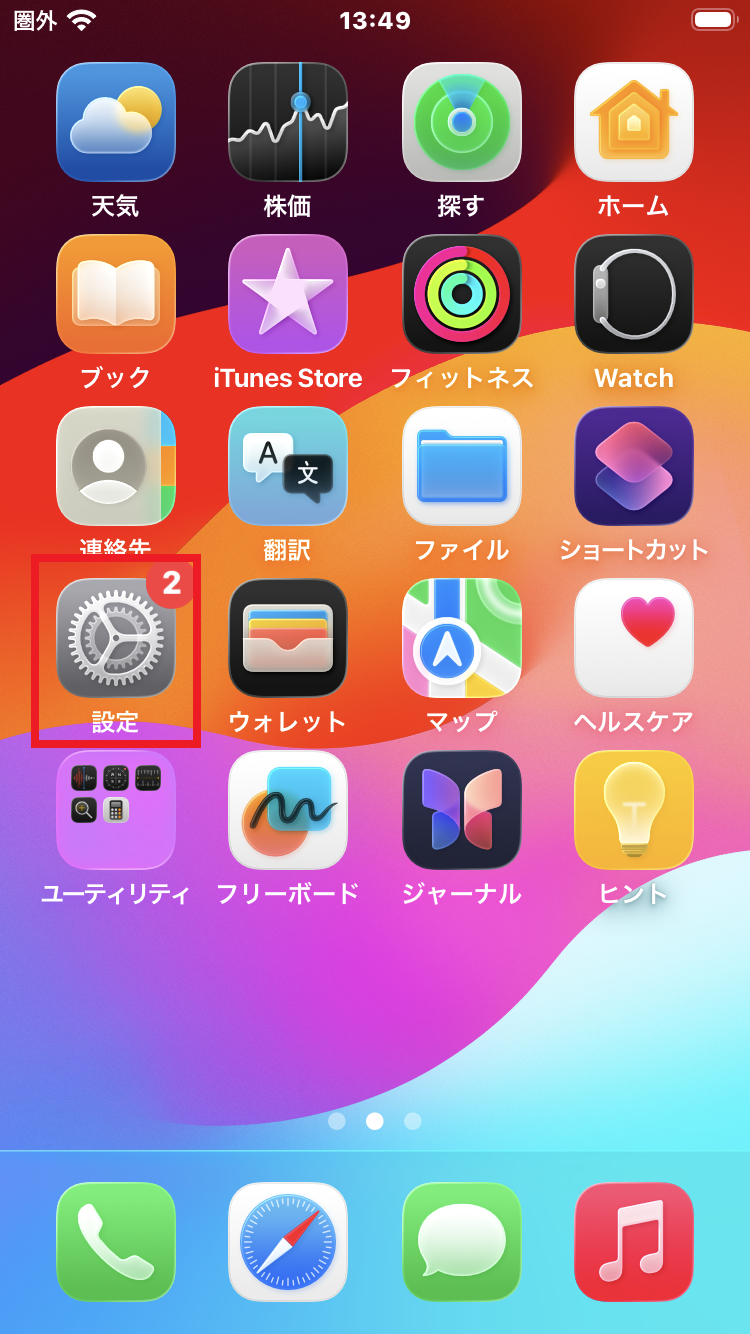
1iPhone/iPadの「設定」をタップします。
2 設定画面が表示されましたら、「アプリ」をタップします。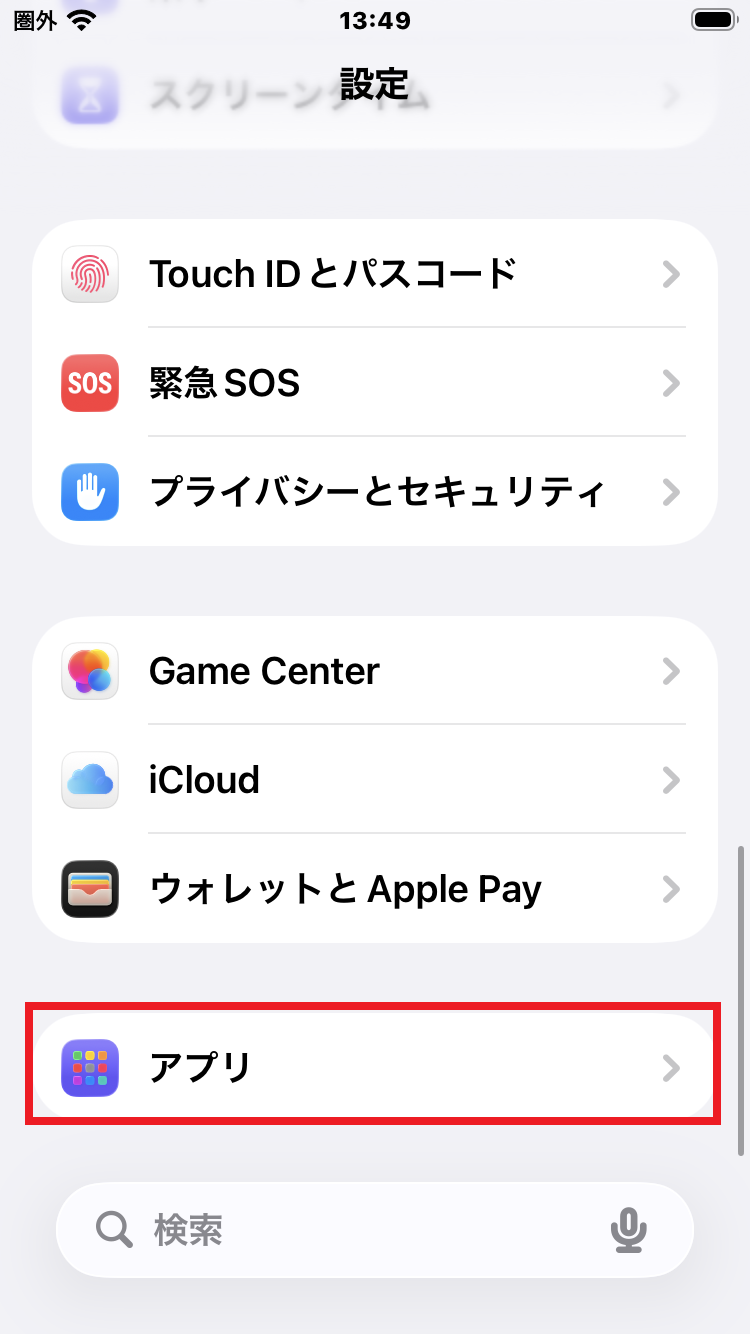
3「メール」をタップします。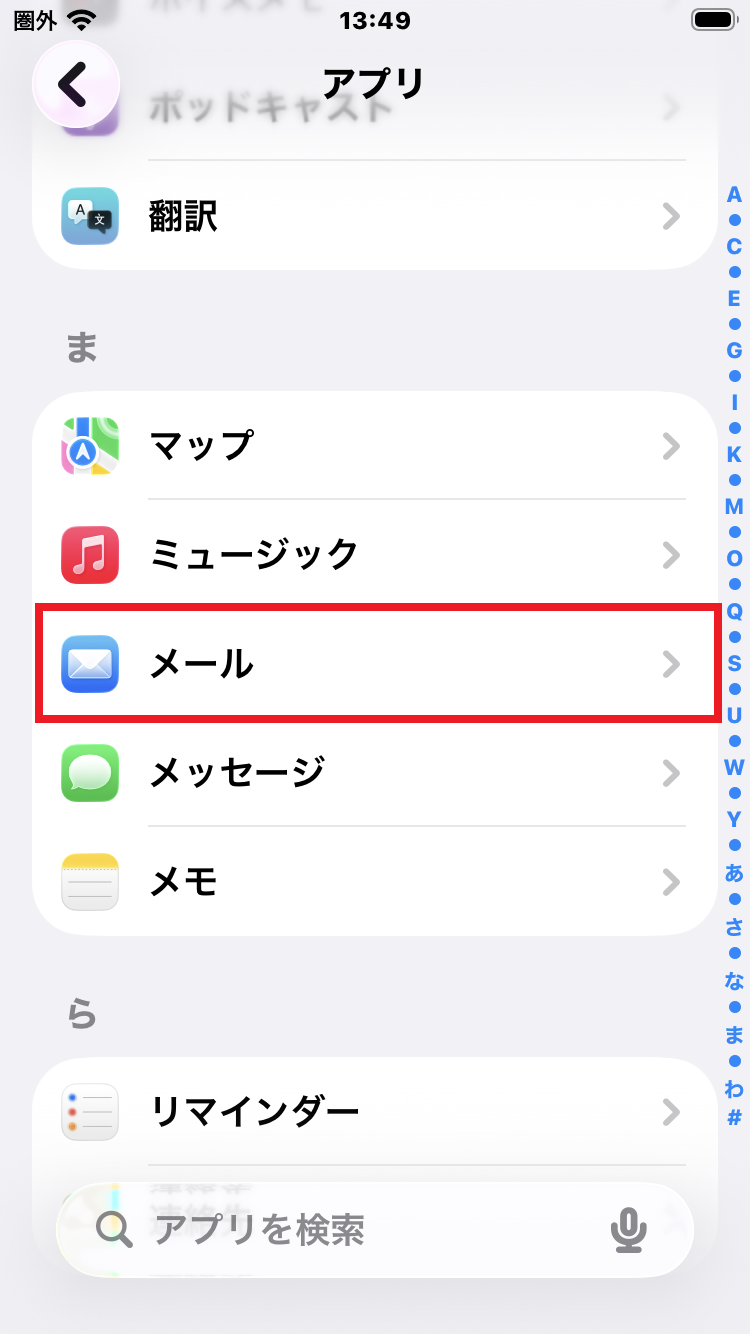
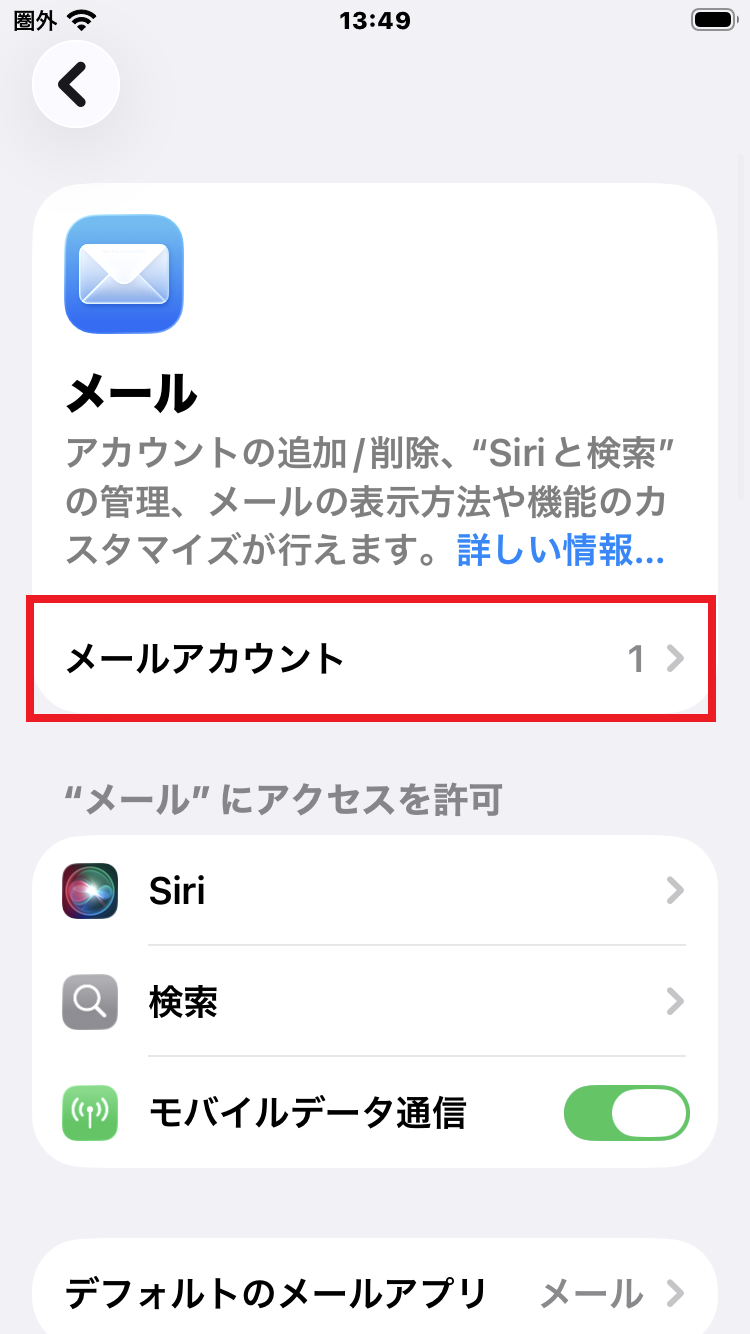
4「メールアカウント」をタップします。
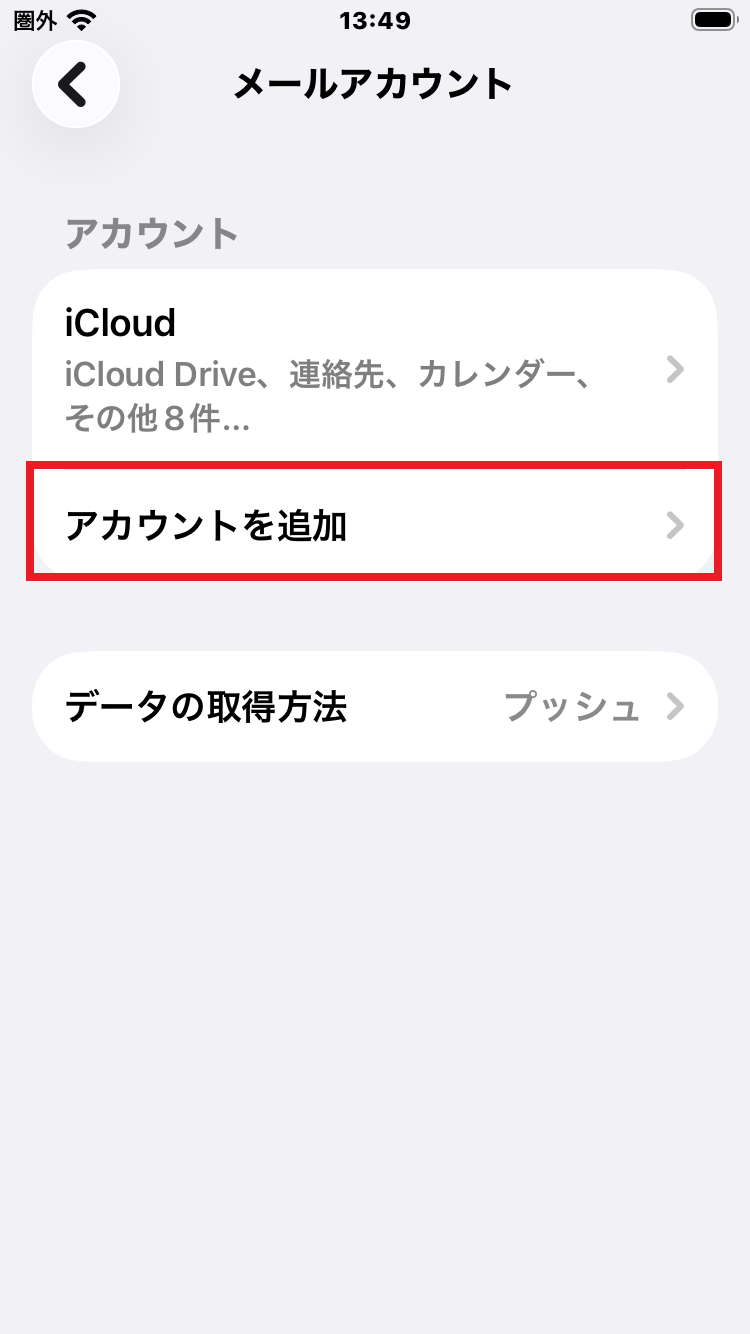
5「アカウントを追加」をタップします。
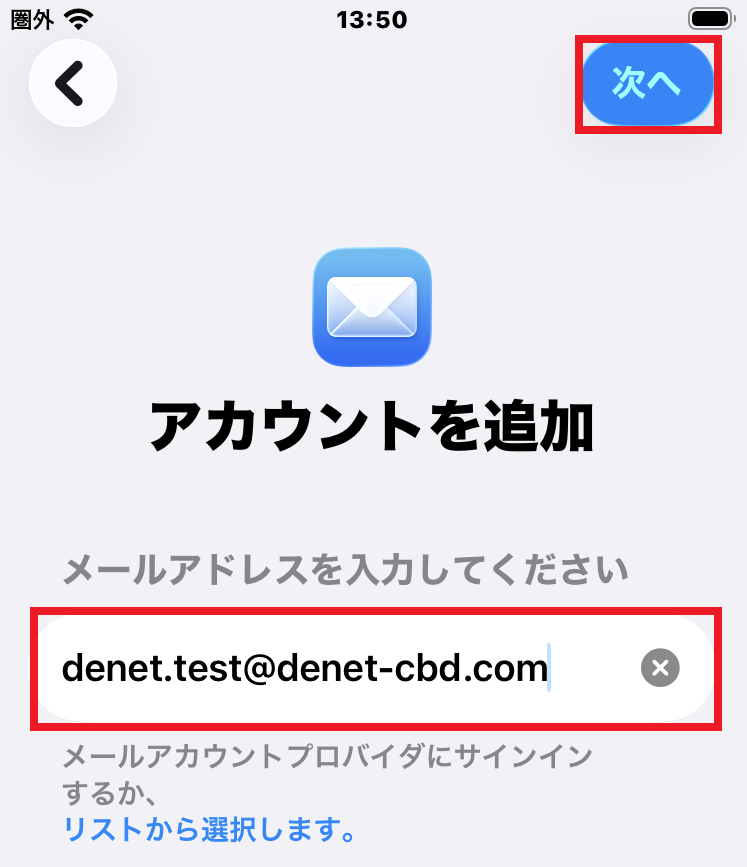
6設定されるメールアドレスを入力し「次へ」をタップします。
※ここでは例として「denet.test@denet-cbd.com」と入力しています。
7「その他のアカウントを追加」をタップします。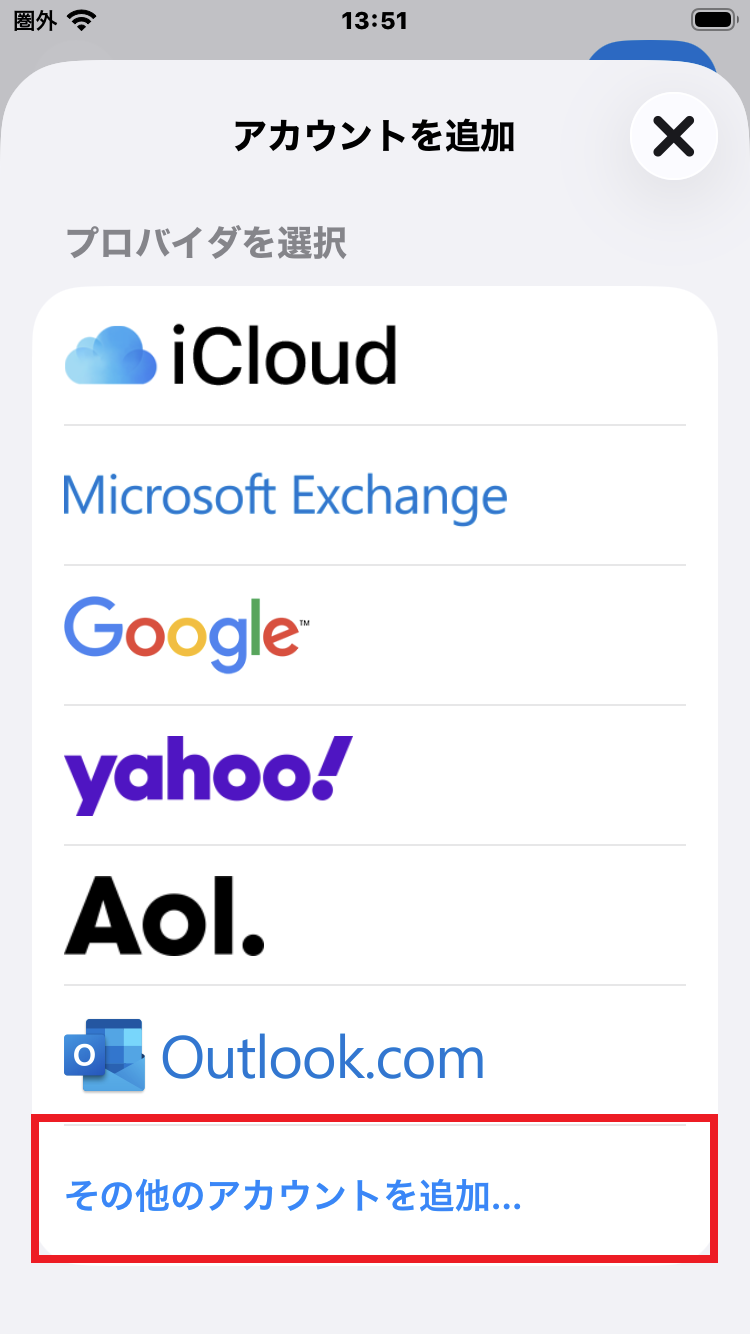
8 「メールアカウント」をタップします。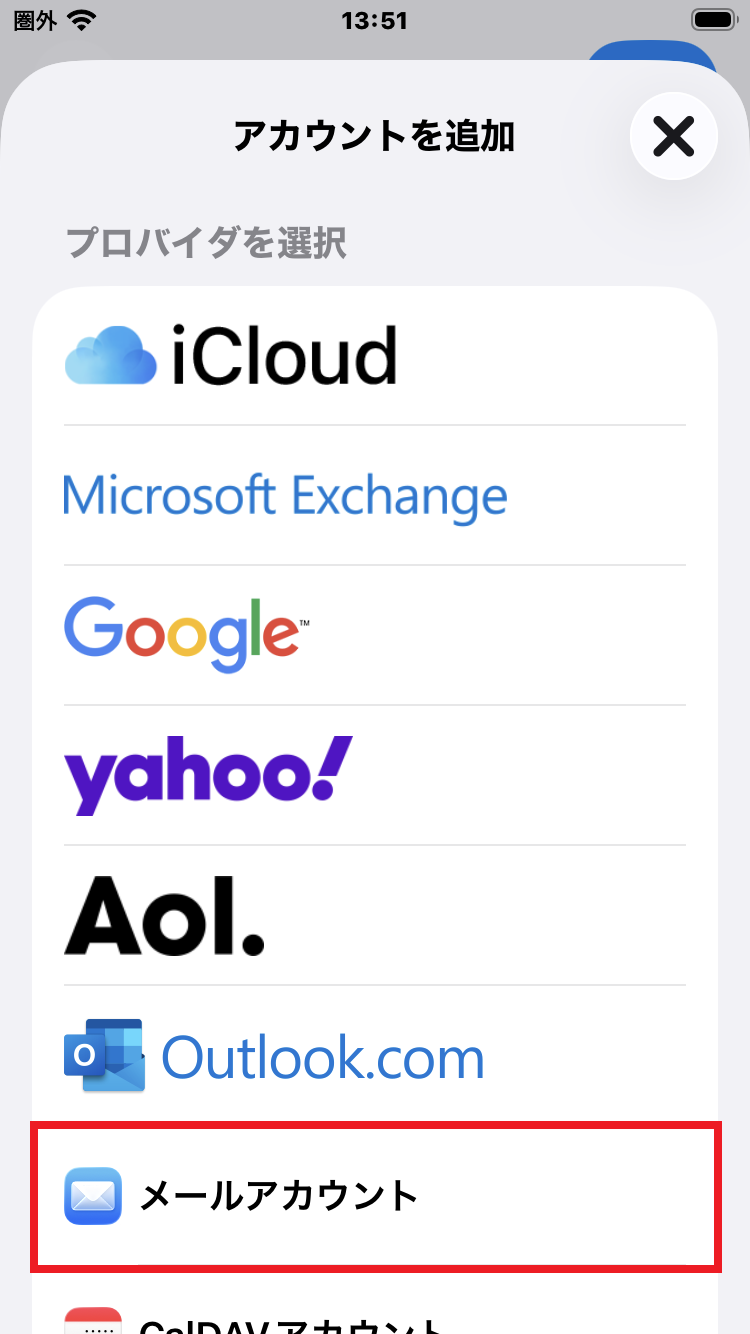
9 下記設定後、「次へ」をタップします。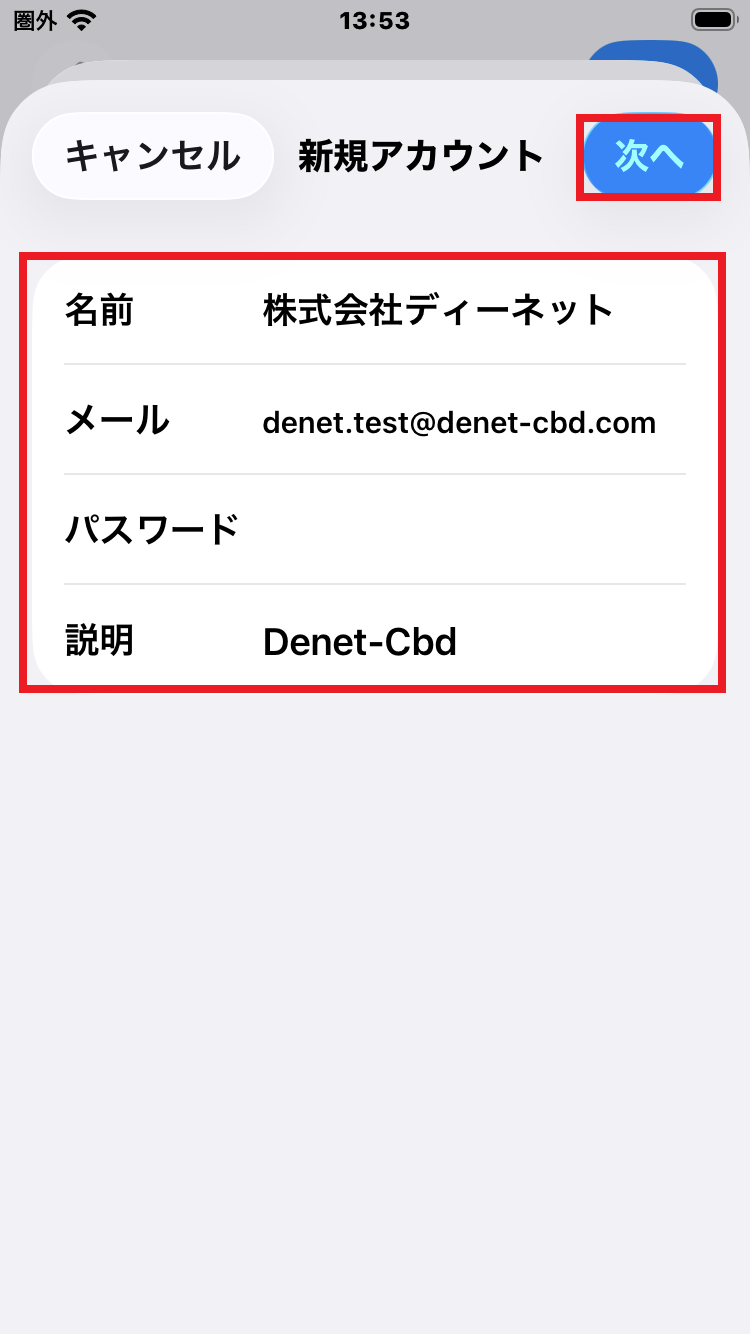
メールアカウント情報 名前
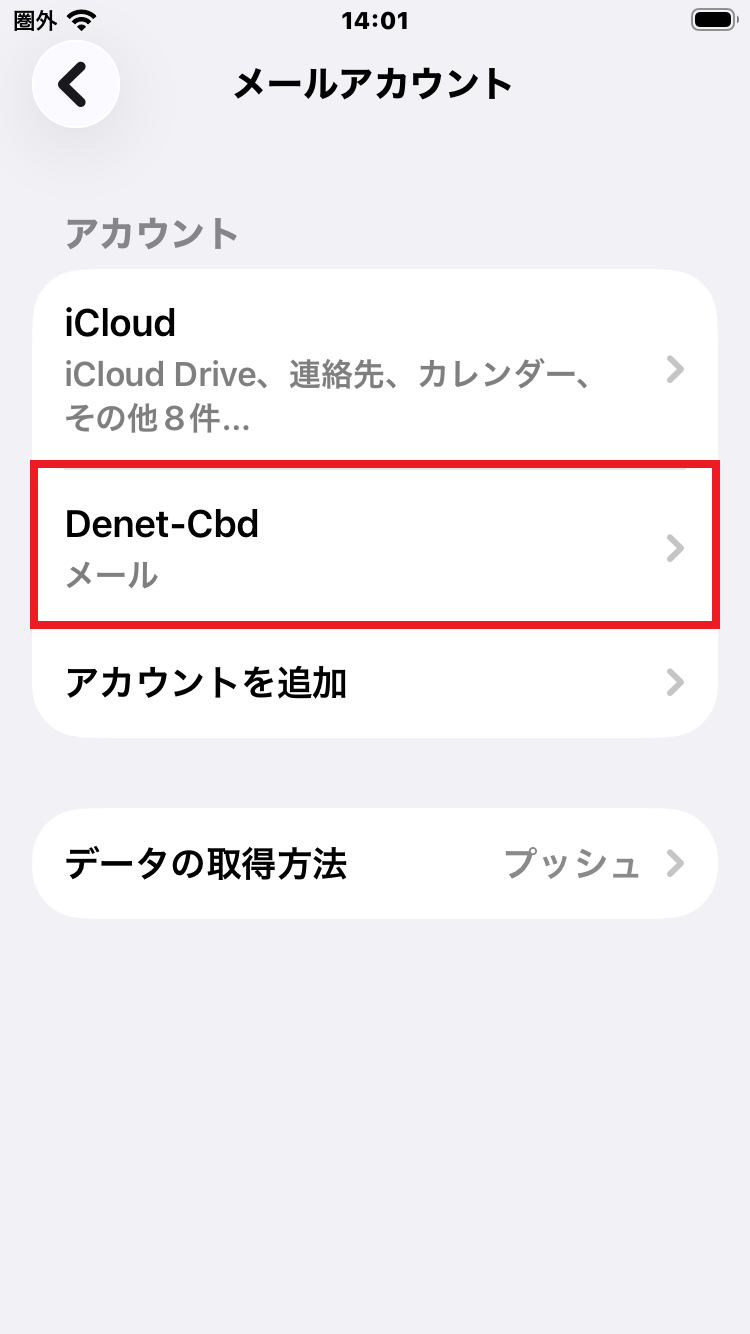
任意 メールアドレス
設定されるメールアドレスを入力します パスワード
設定されるメールアドレスのパスワードを入力します
10 受信メールサーバを設定します。
メールアカウント情報
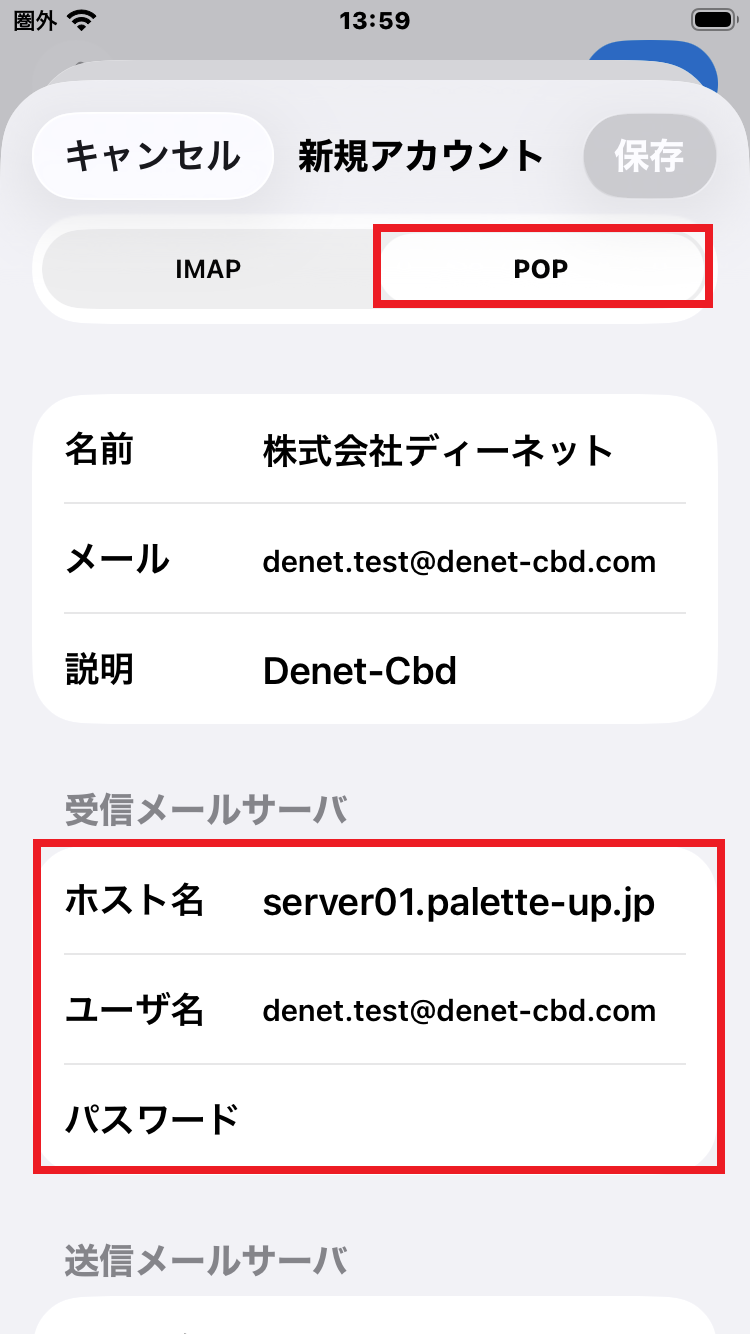
受信メールサーバ IMAP/POP
ここでは「POP」を選択しています ホスト名
サーバー名は「server0**.palette-up.jp」ですが、お客様ごとに「**」の部分が異なります。納品時にお送りしておりますメールをご参照いただくか、カスタマーサポートまでお問い合わせください。
ここでは例として「server01.palette-up.jp」と入力しています。 ユーザー名
設定されるメールアドレスを入力します パスワード
設定されるメールアドレスのパスワードを入力します
11 送信メールサーバを設定後、「保存」をタップします。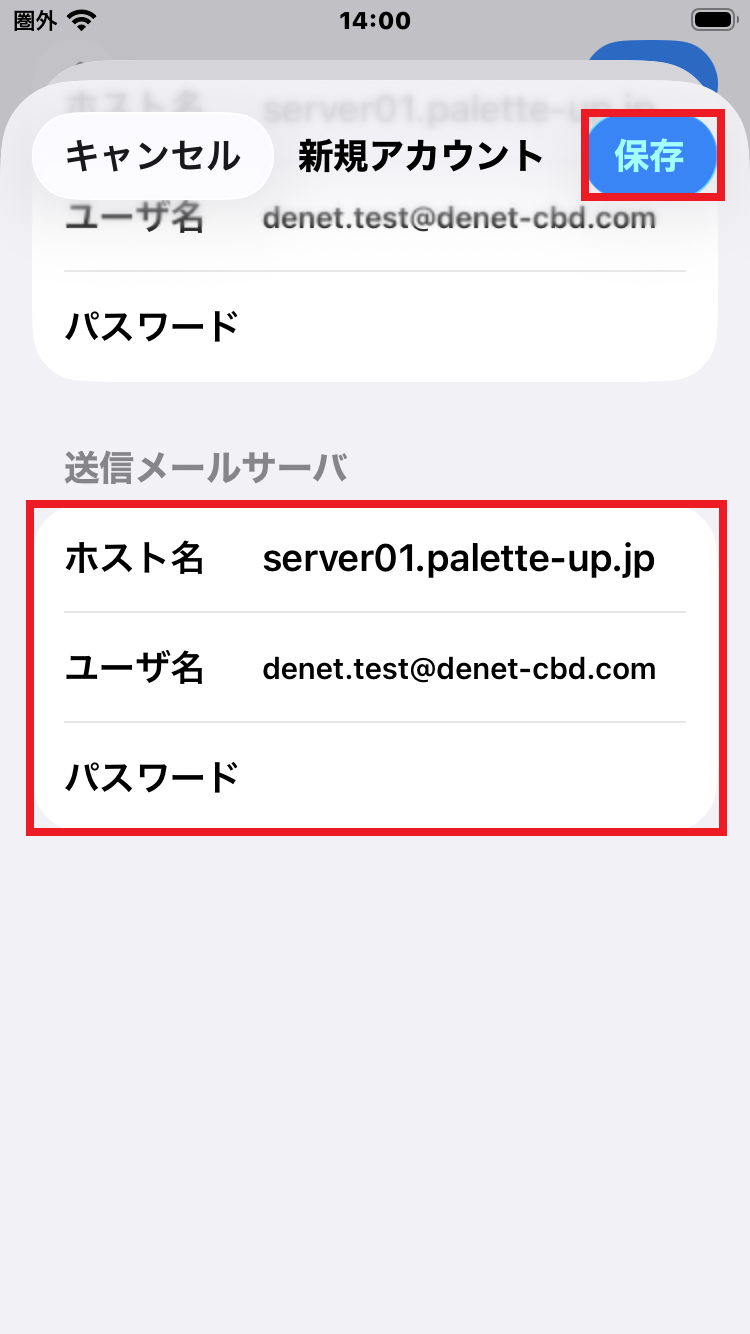
送信メールサーバ ホスト名 サーバー名は「server0**.palette-up.jp」ですが、お客様ごとに「**」の部分が異なります。納品時にお送りしておりますメールをご参照いただくか、カスタマーサポートまでお問い合わせください。
ここでは例として「server01.palette-up.jp」と入力しています。
ユーザ名
設定されるメールアドレスを入力します パスワード 設定されるメールアドレスのパスワードを入力します
受信メールサーバ
ここでは例として「server01.palette-up.jp」と入力しています。
送信メールサーバ
ここでは例として「server01.palette-up.jp」と入力しています。
12アカウント一覧にメールアドレスが追加されましたら、設定完了です。