
AndroidのOutlookアプリでのメール設定方法をご案内いたします。
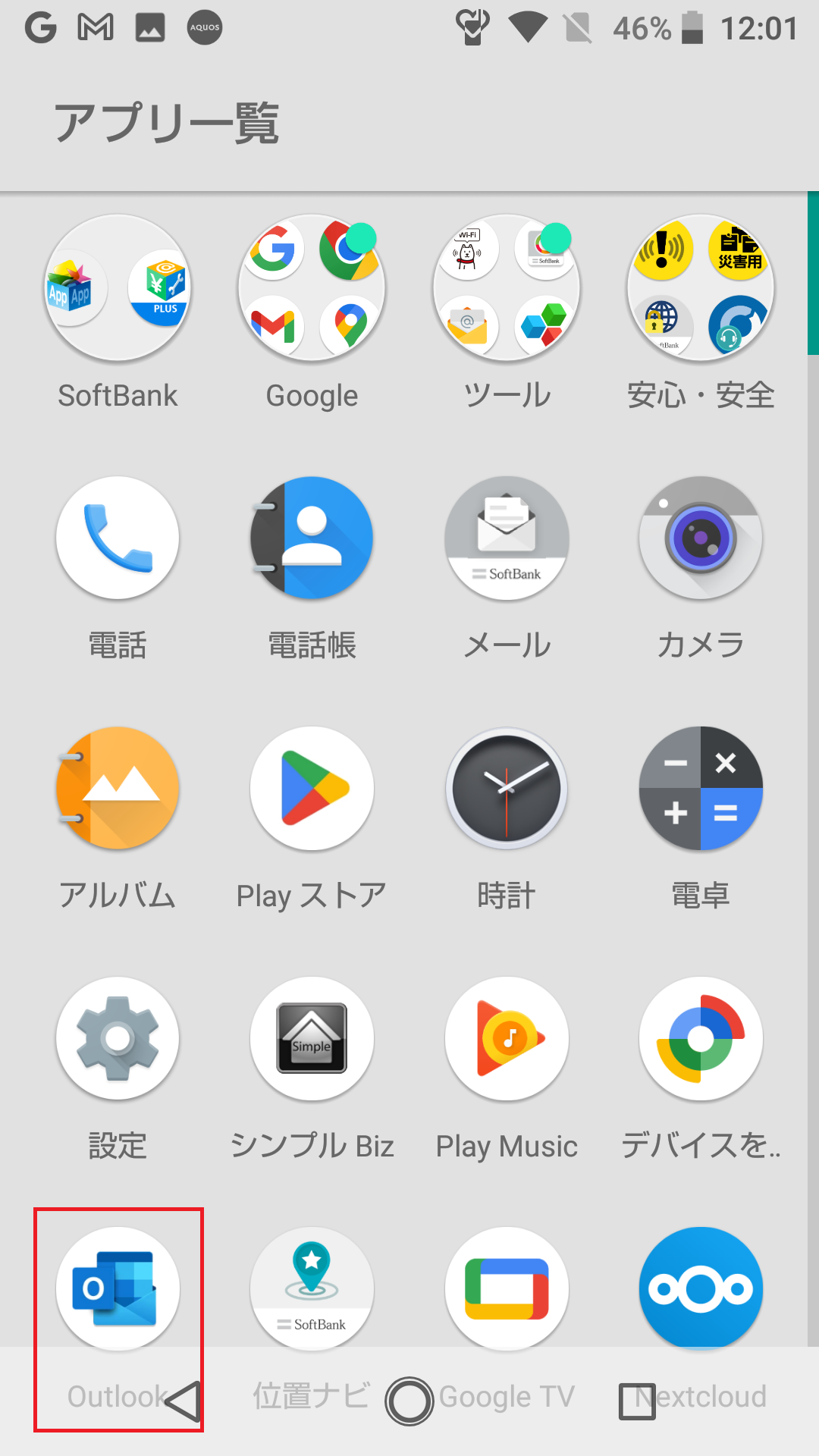
1 「Outlook」をタップします。
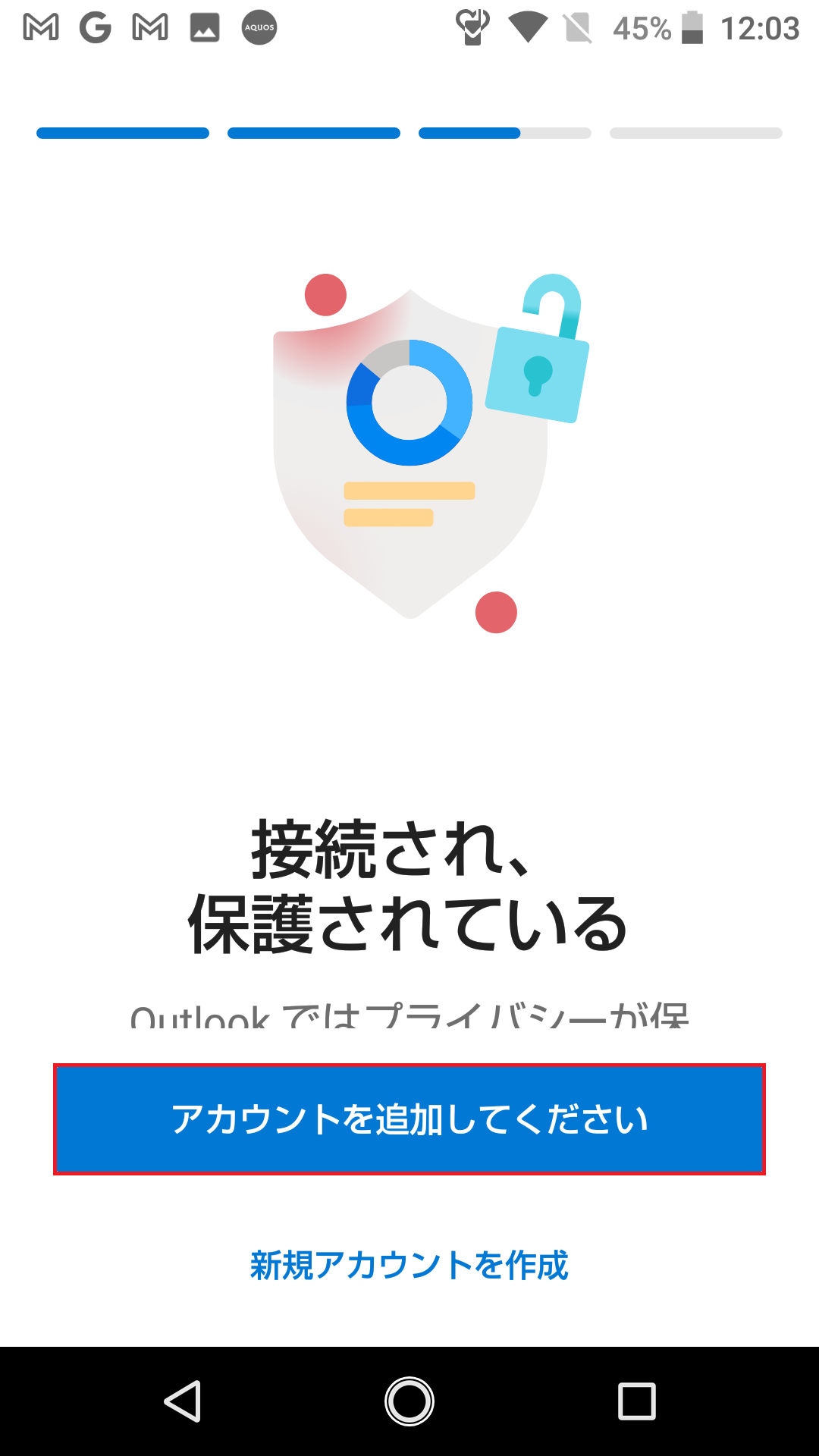
2 「アカウントを追加してください」をタップします。
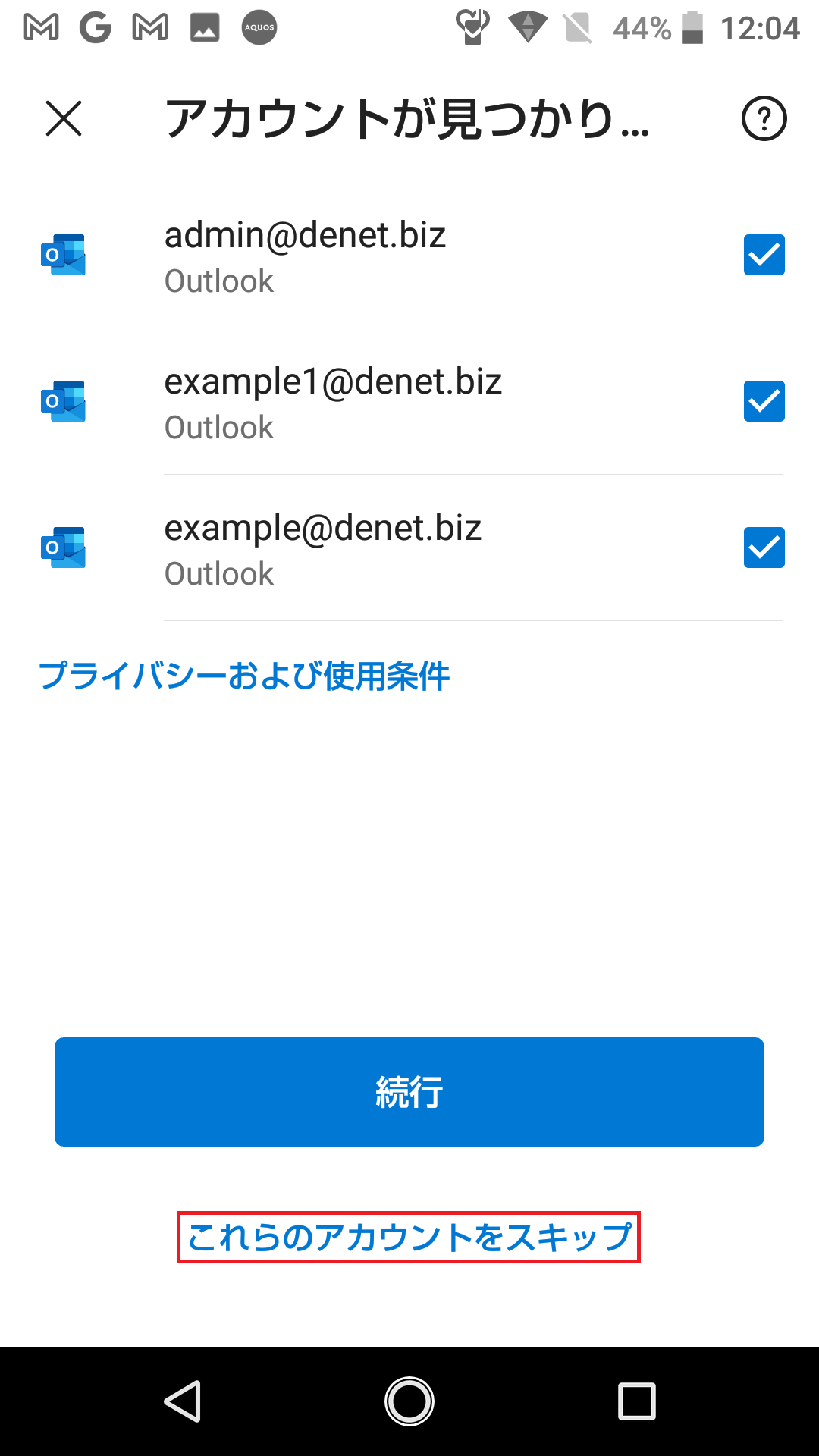
3 過去に設定したアカウントの一覧が表示されますが、「これらのアカウントをスキップ」をタップします。
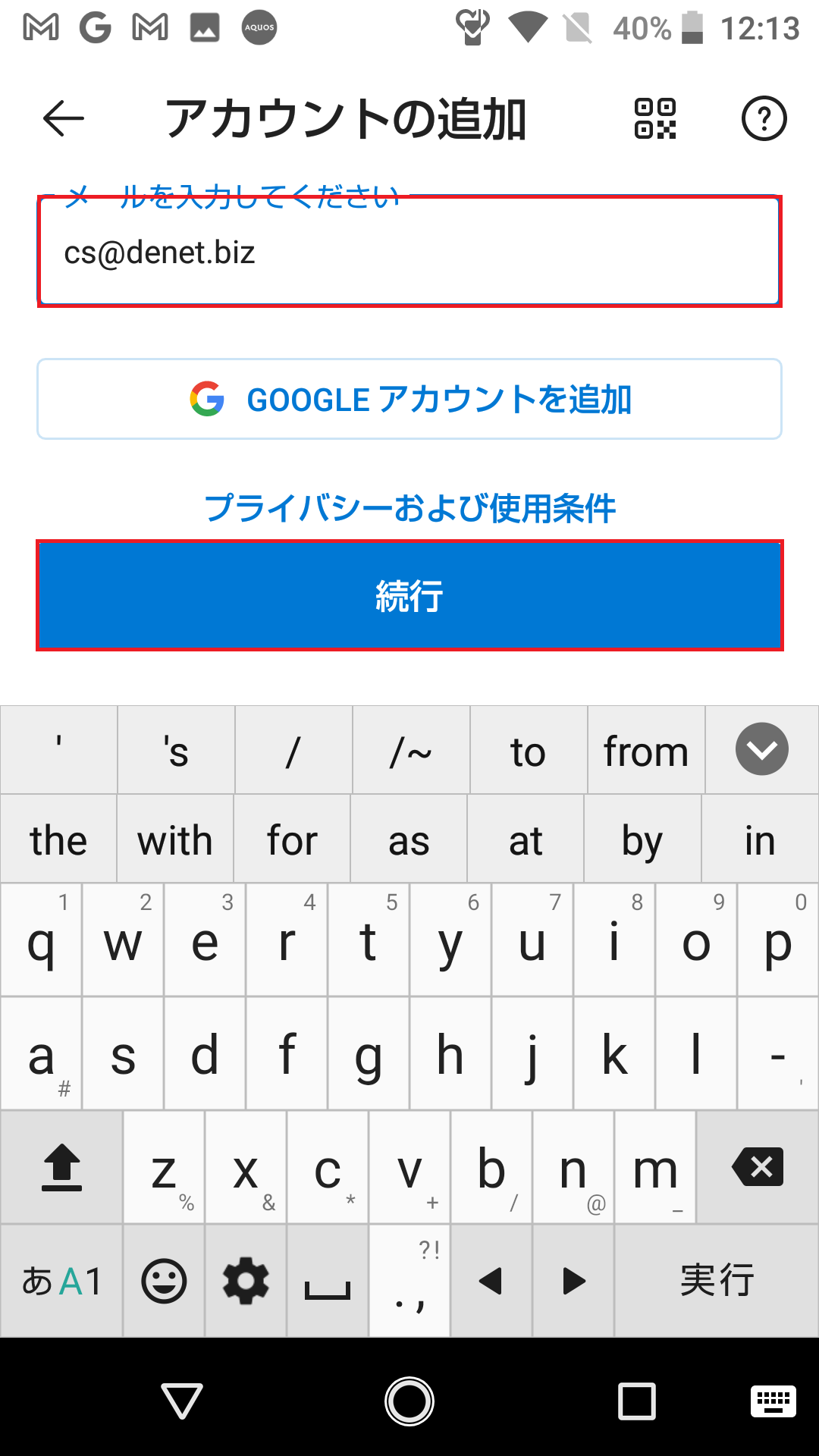
4 設定されるメールアドレスを入力後、「続行」をタップします。
※ここでは例として「cs@denet.biz」と入力しています。
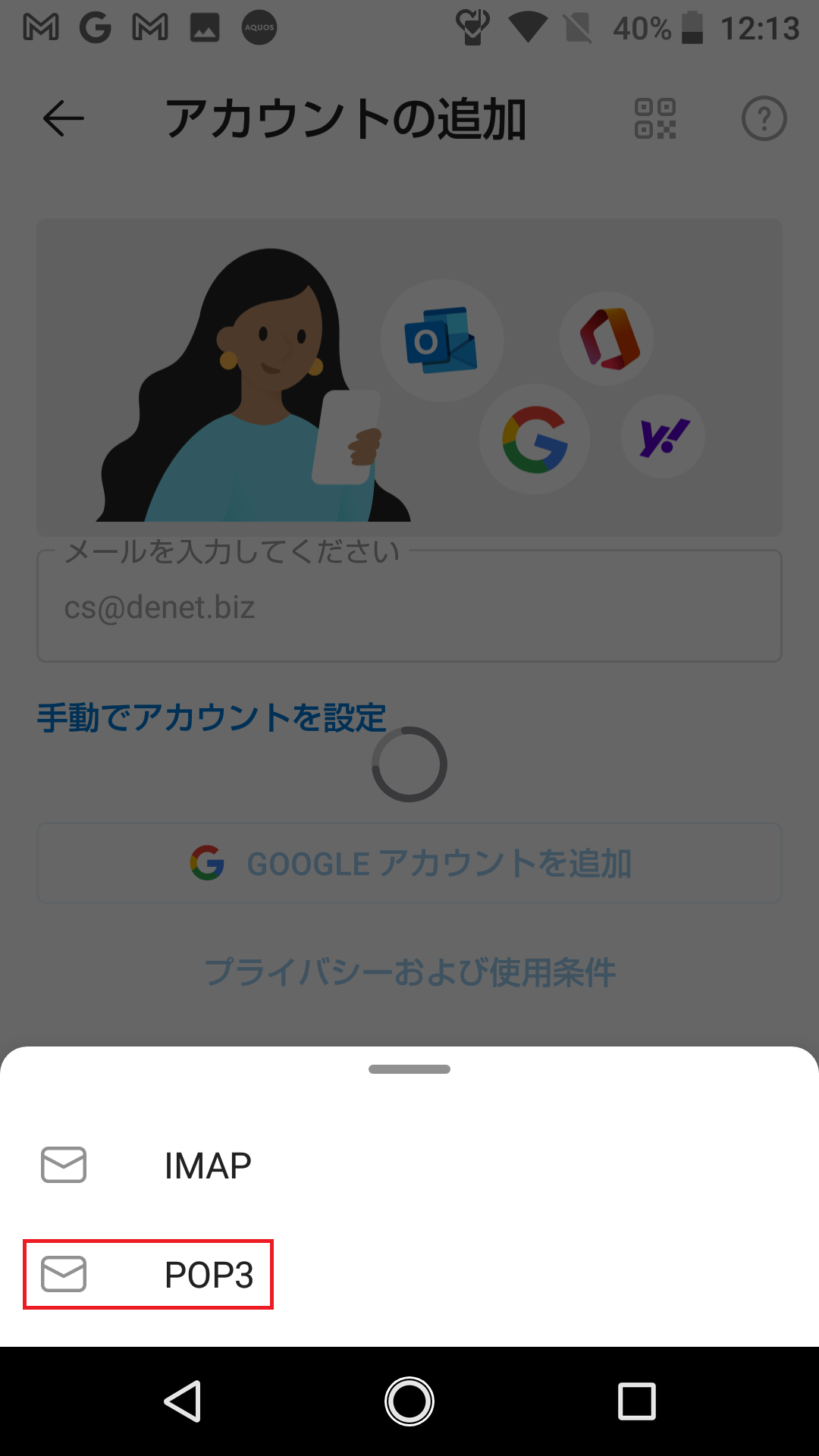
5 「POP3」をタップします。
6 設定画面が表示されましたら、下記項目を入力後、右上のチェックをタップします。
※POP/SMTPホスト名はお客様ごとに異なります。
ご不明な場合はカスタマーサポートまでお問い合わせください。
基本 | |
| メールアドレス | 設定されるメールアドレスを入力します |
| 表示名 | 差出人名を入力します |
| 説明 | 任意 |
受信メールサーバー | |
| POPホスト名 | お客様ごとにサーバー名が異なります。納品時にお送りしておりますメールをご参照いただくか、カスタマーサポートまでお問い合わせください。 |
| ポート | 995 |
| セキュリティの種類 | SSL/TLS |
| POPユーザー名 | 登録されるメールアドレス |
| POPパスワード | 登録されるメールアドレスのパスワード |
送信メールサーバー | |
| SMTPホスト名 | お客様ごとにサーバー名が異なります。納品時にお送りしておりますメールをご参照いただくか、カスタマーサポートまでお問い合わせください。 |
| ポート | 465 |
| セキュリティの種類 | SSL/TLS |
| SMTPユーザー名 | 登録されるメールアドレス |
| SMTPパスワード | 登録されるメールアドレスのパスワード |
※ご注意
ご利用のスマートフォン・Outlookアプリ等、お客様の環境によっては上記で設定できない場合がございます。エラーが出るようでしたら、受信/送信の「ポート」「セキュリティの種類」を下記の通り、SSL/TLSなしでお試しください。
受信メールサーバー | |
| POPホスト名 | お客様ごとにサーバー名が異なります。納品時にお送りしておりますメールをご参照いただくか、カスタマーサポートまでお問い合わせください。 |
| ポート | 110 |
| セキュリティの種類 | なし |
| POPユーザー名 | 登録されるメールアドレス |
| POPパスワード | 登録されるメールアドレスのパスワード |
送信メールサーバー | |
| SMTPホスト名 | お客様ごとにサーバー名が異なります。納品時にお送りしておりますメールをご参照いただくか、カスタマーサポートまでお問い合わせください。 |
| ポート | 587 |
| セキュリティの種類 | なし |
| SMTPユーザー名 | 登録されるメールアドレス |
| SMTPパスワード | 登録されるメールアドレスのパスワード |
以上で設定は完了です。