DNSpanel操作ガイド
印刷
変更日: 木, 7月 9, 2026 で 1:44 午後
1. はじめに
プールドメインでは、レコード情報の編集が可能なDNSpanel(管理画面)をご提供しております。ログイン情報はお申し込み時にご登録のメールアドレス宛にお送りしておりますので、ご確認ください。
当社DNSをご利用の場合は、このパネルから直接レコードの編集が可能です。
2. DNSpanelにログインする
プールドメインにお申し込み・ご入金確認後、DNSpanelのログイン情報をメールでお送りいたします。
※ログイン情報がご不明な場合はカスタマーサポートまでお問い合わせください。
STEP 01
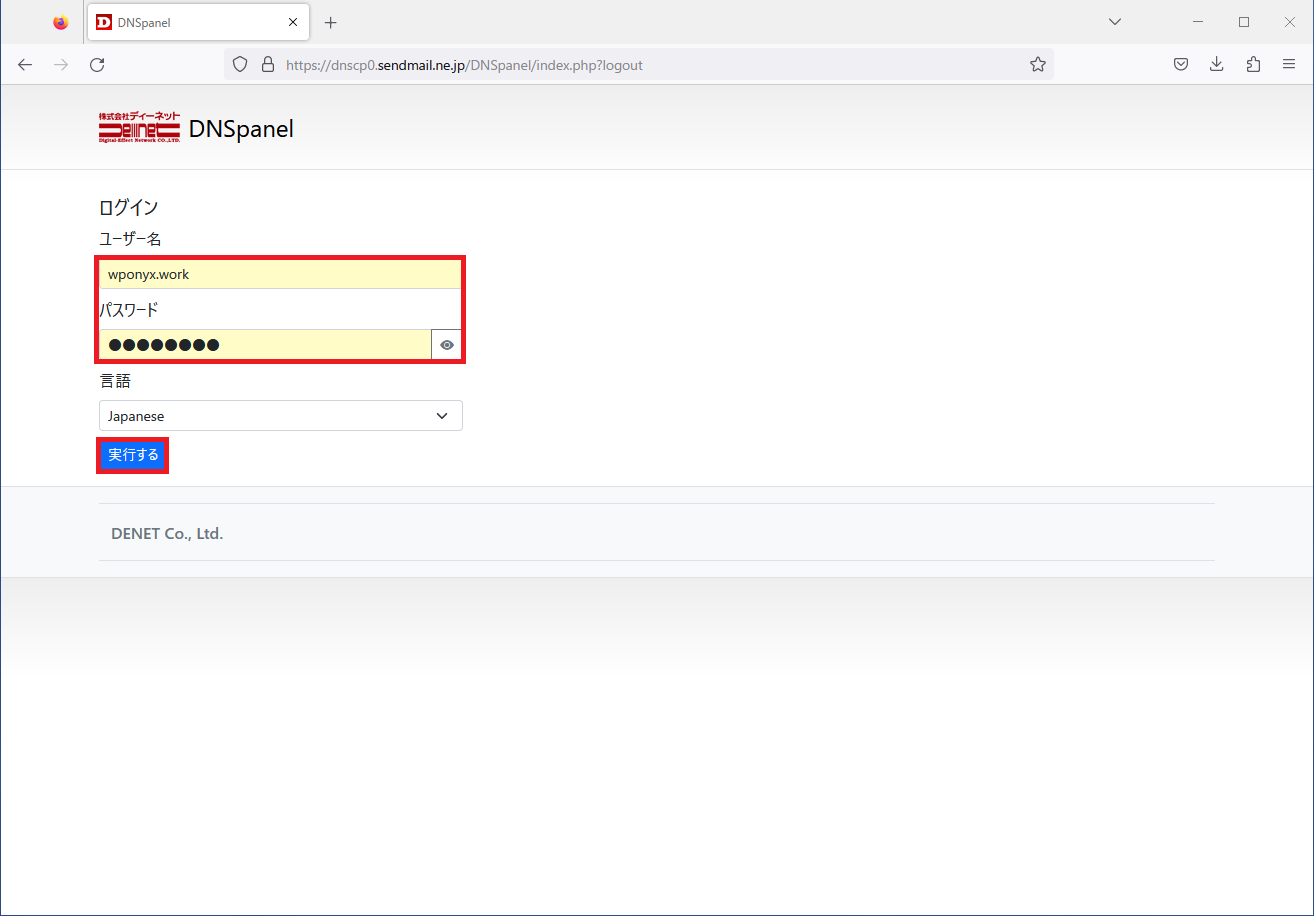
まずは以下URLからDNSpanelへアクセスします。
下記ページが表示されます。お手元のログイン情報を入力してログインします。
STEP 02
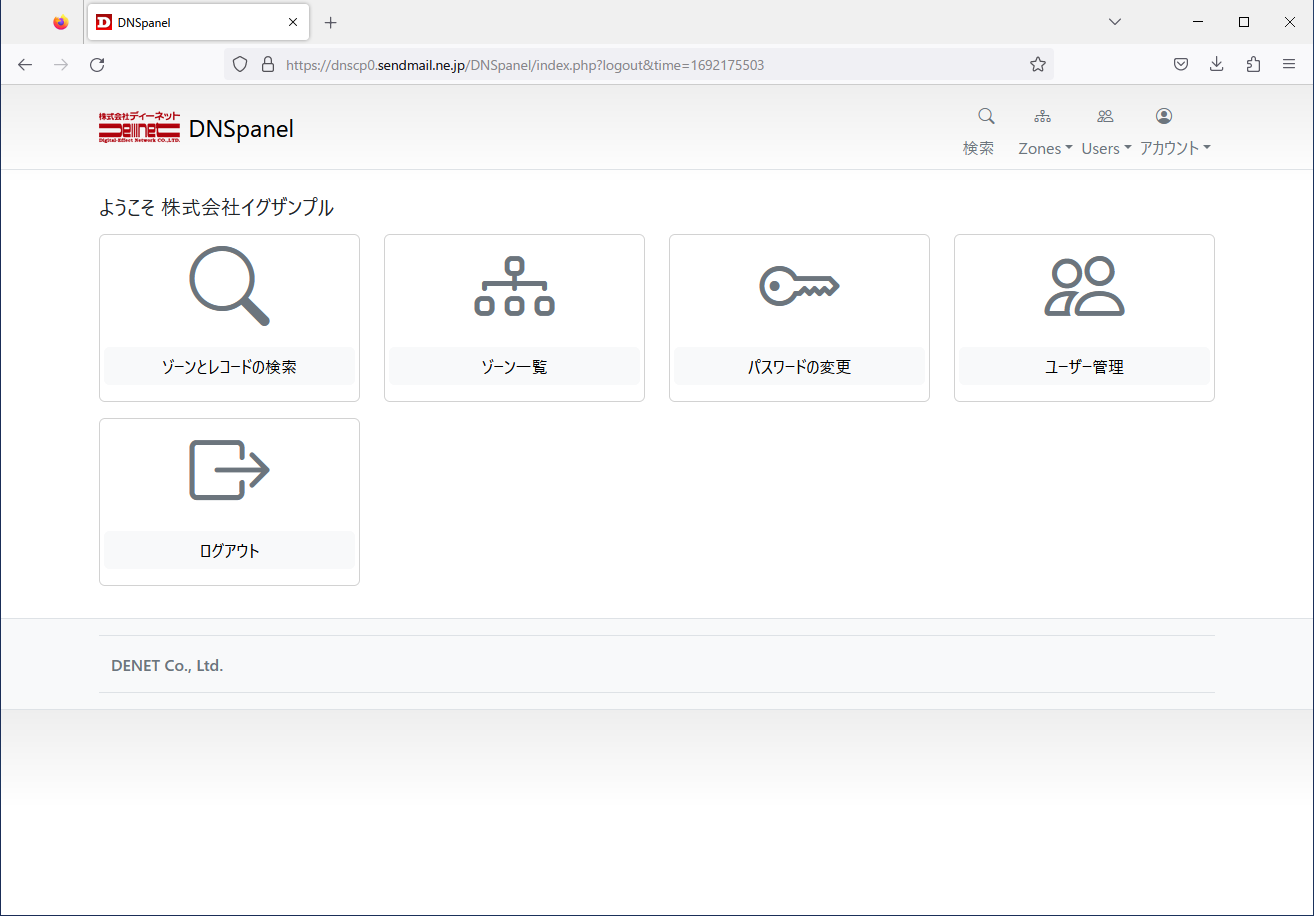
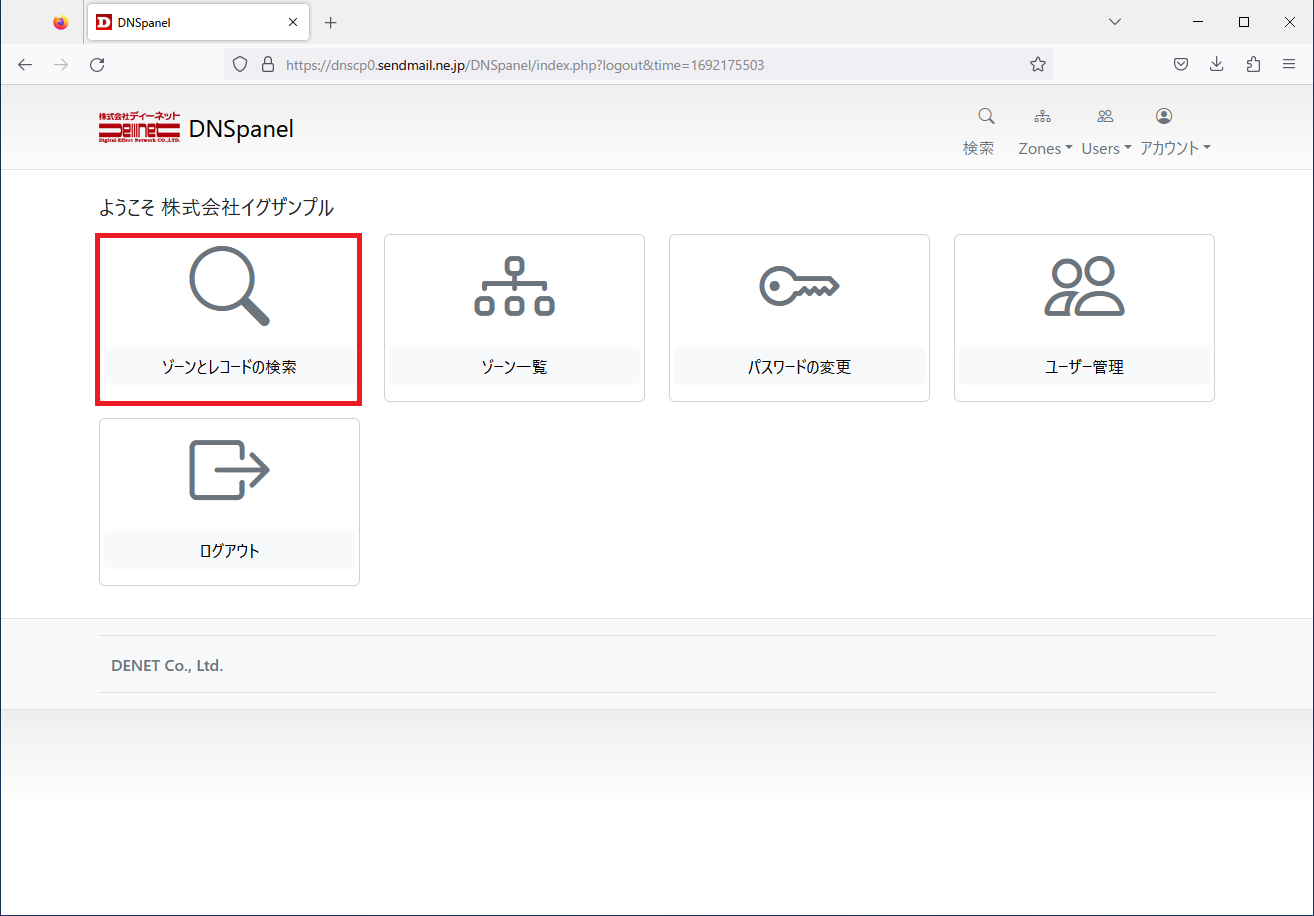
ログインが成功すると、下記の管理画面トップページが表示されます。
3. 既存のレコードを編集する
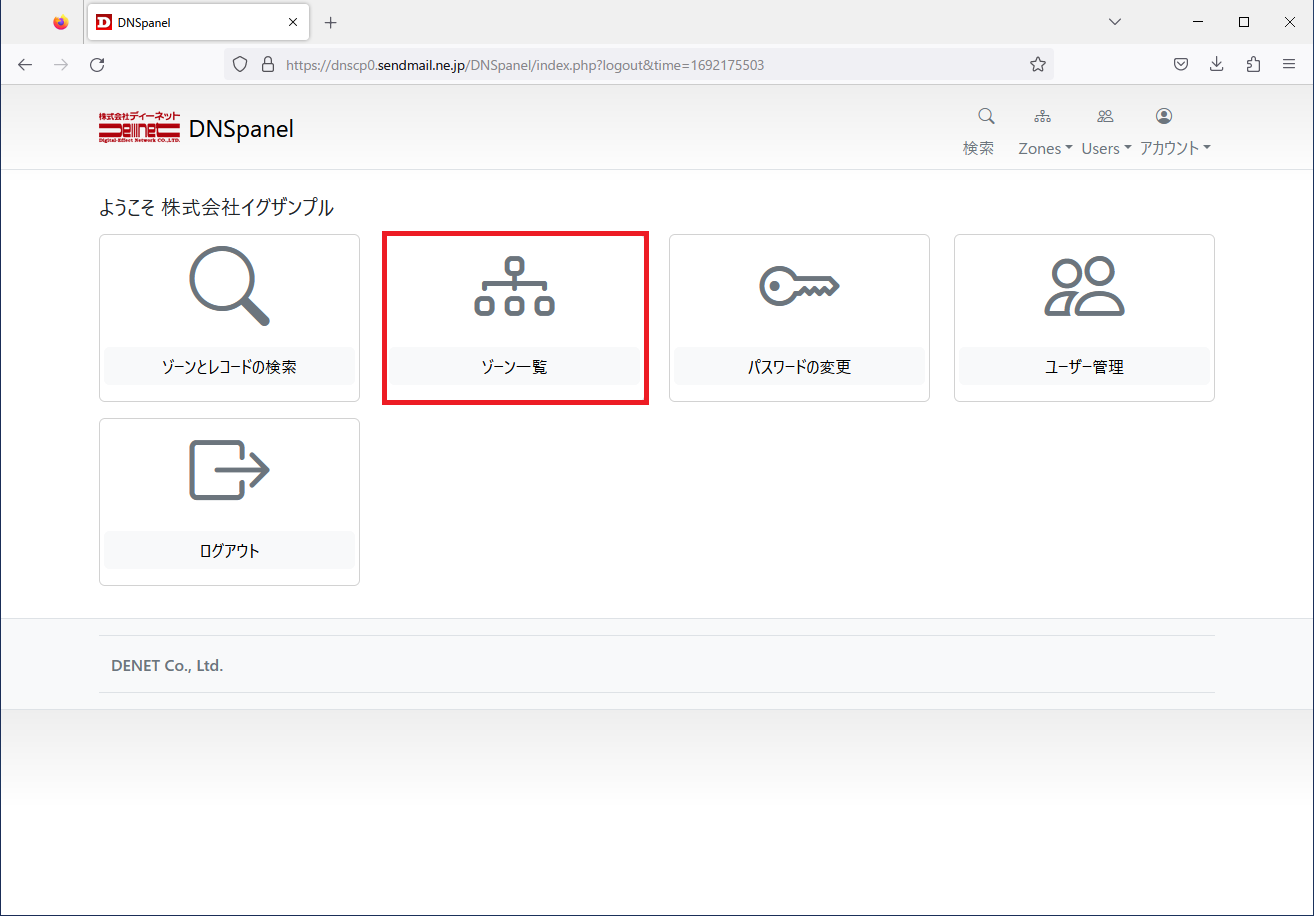
STEP 02
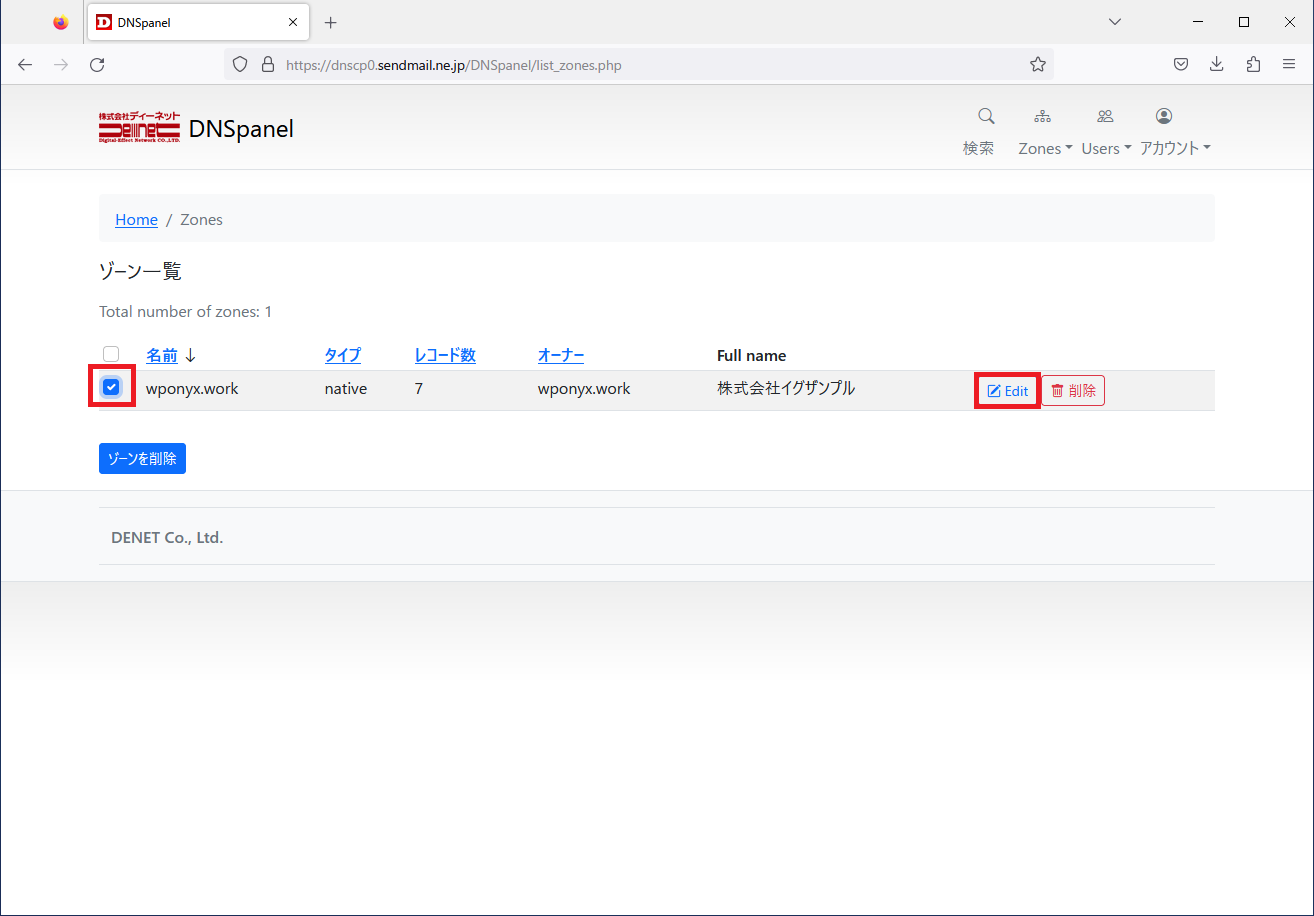
「ゾーン一覧」が表示されましたら、対象ドメインにチェックを入れて、「Edit」をクリックします。
STEP 03
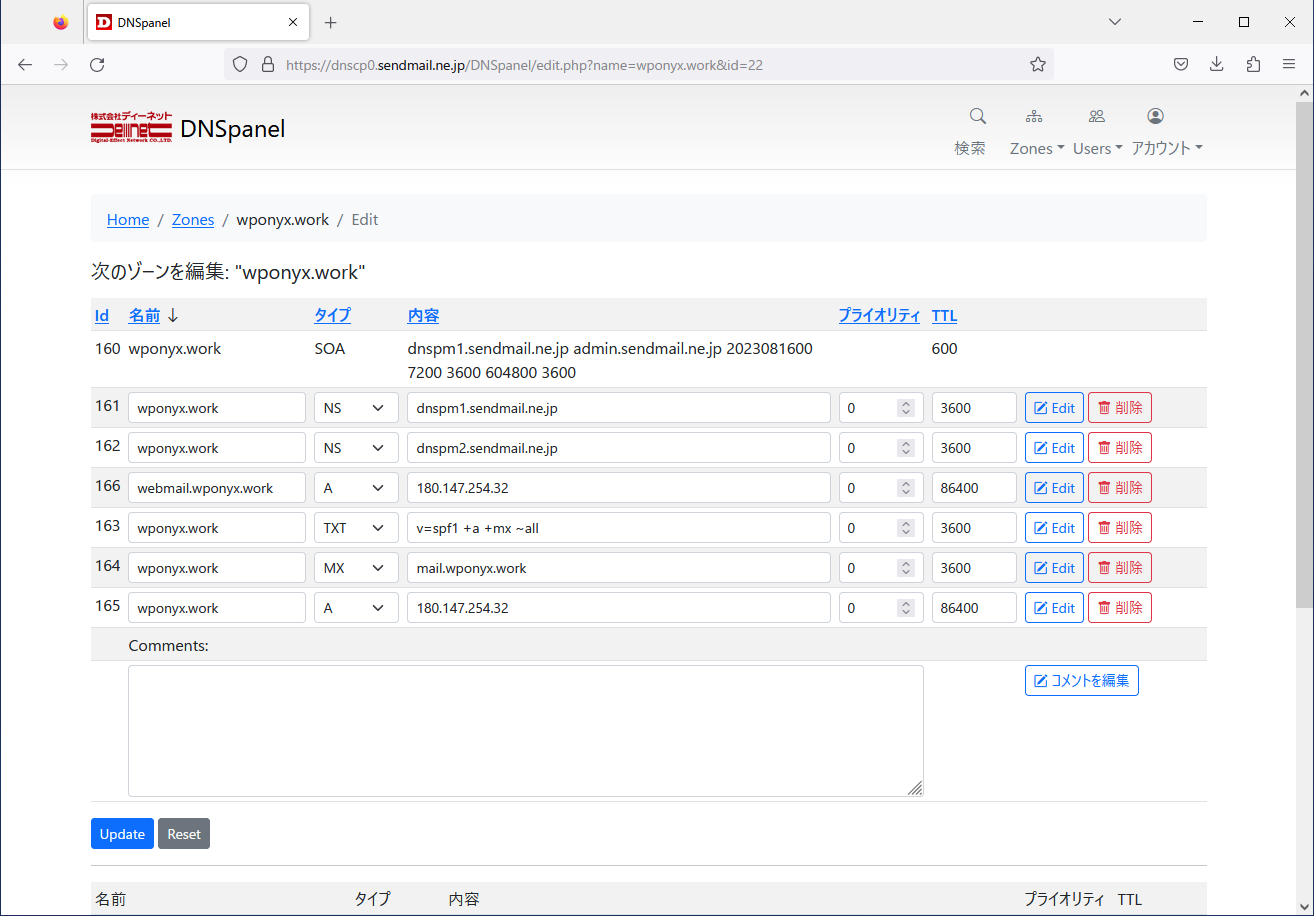
ドメインに登録されているレコード一覧が表示されます。
STEP 04
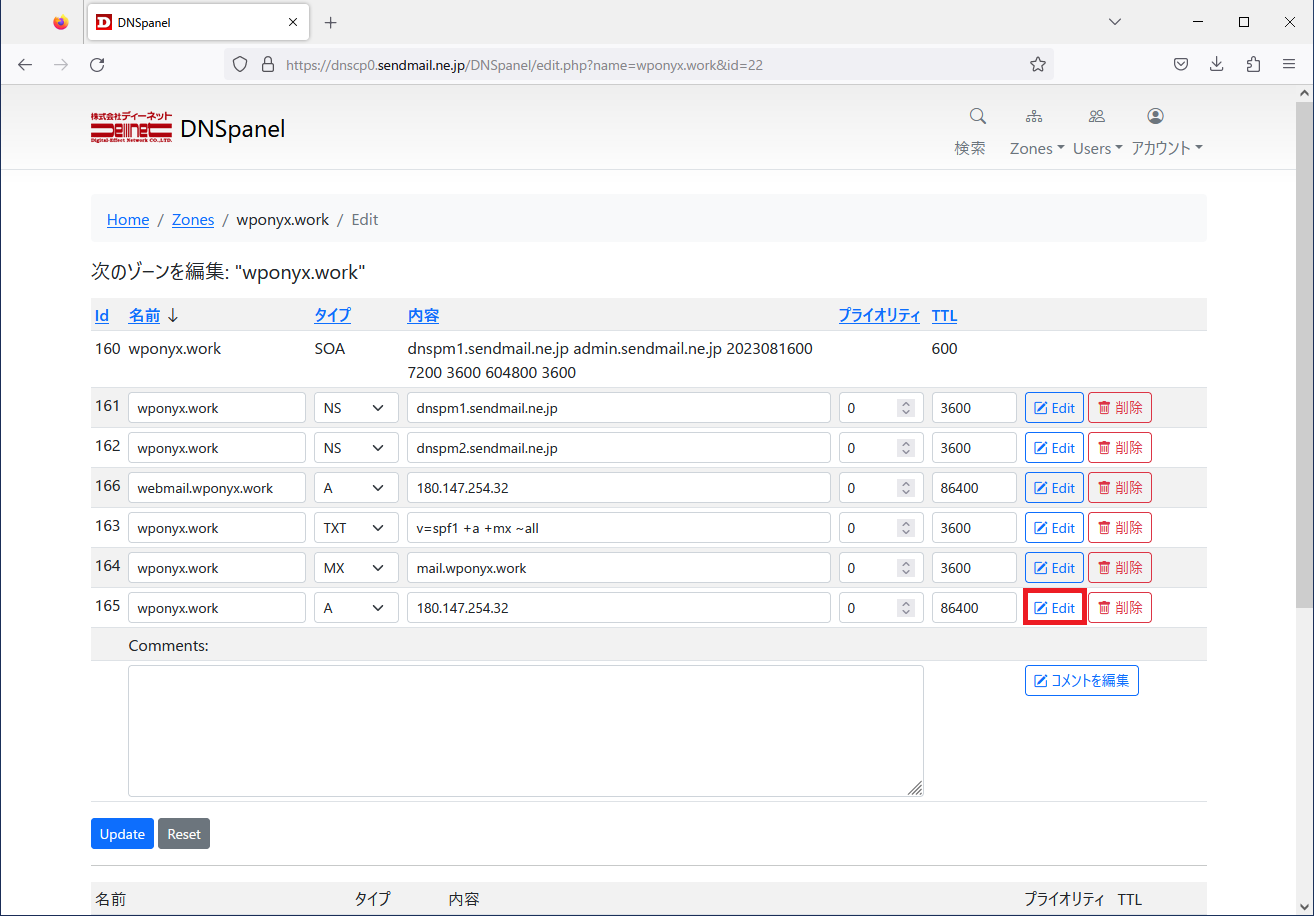
変更されるレコードの「Edit」をクリックします。
※ここでは例としてAレコードのIPアドレスを変更します。
STEP 05
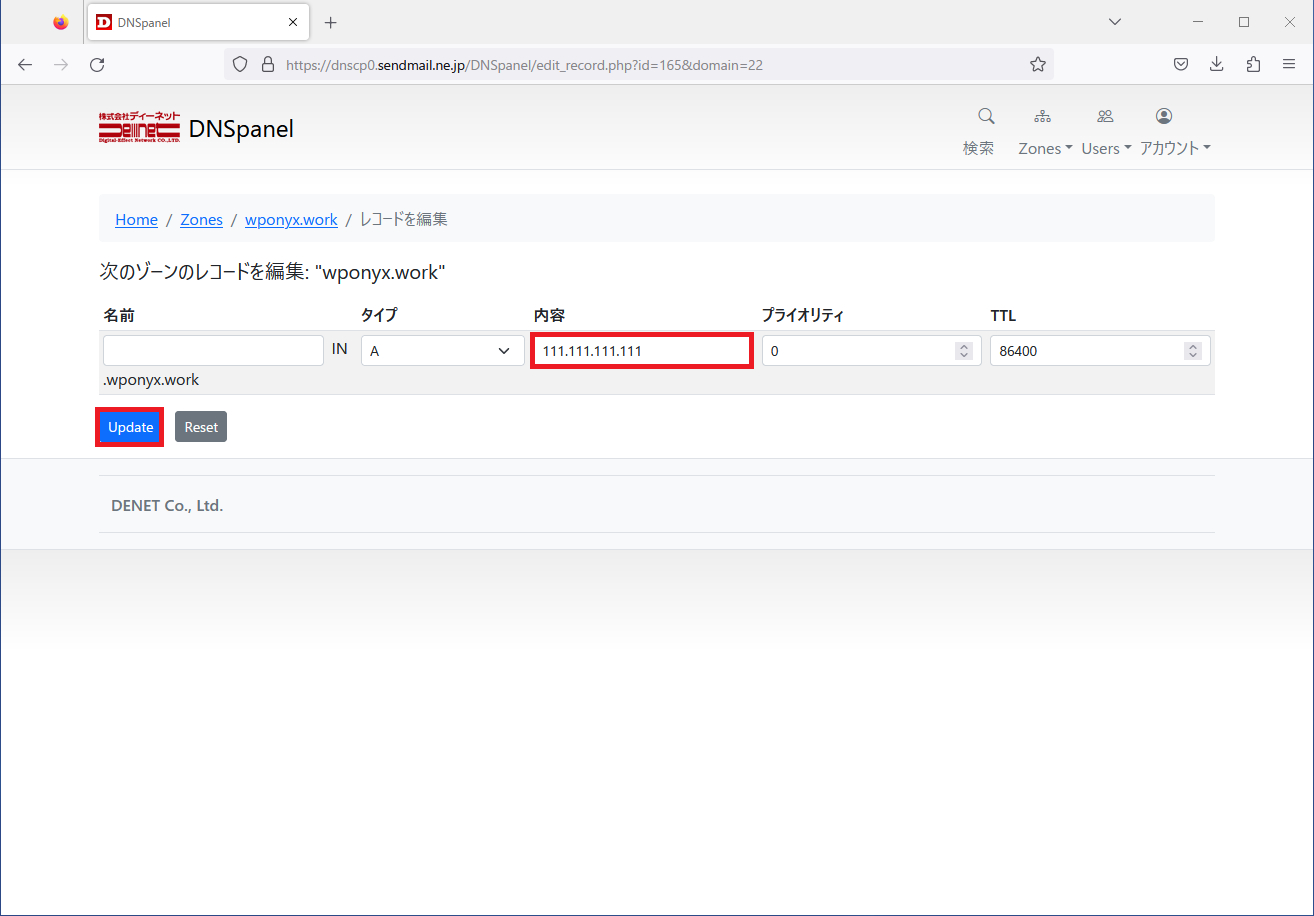
レコードの詳細情報が表示されましたら、対象の項目を変更後、「Update」をクリックします。
※ここではIPアドレスを変更します。
TXTレコードを編集する場合のみ、値をダブルクォーテーション(" ")で囲んで入力してください。
STEP 06
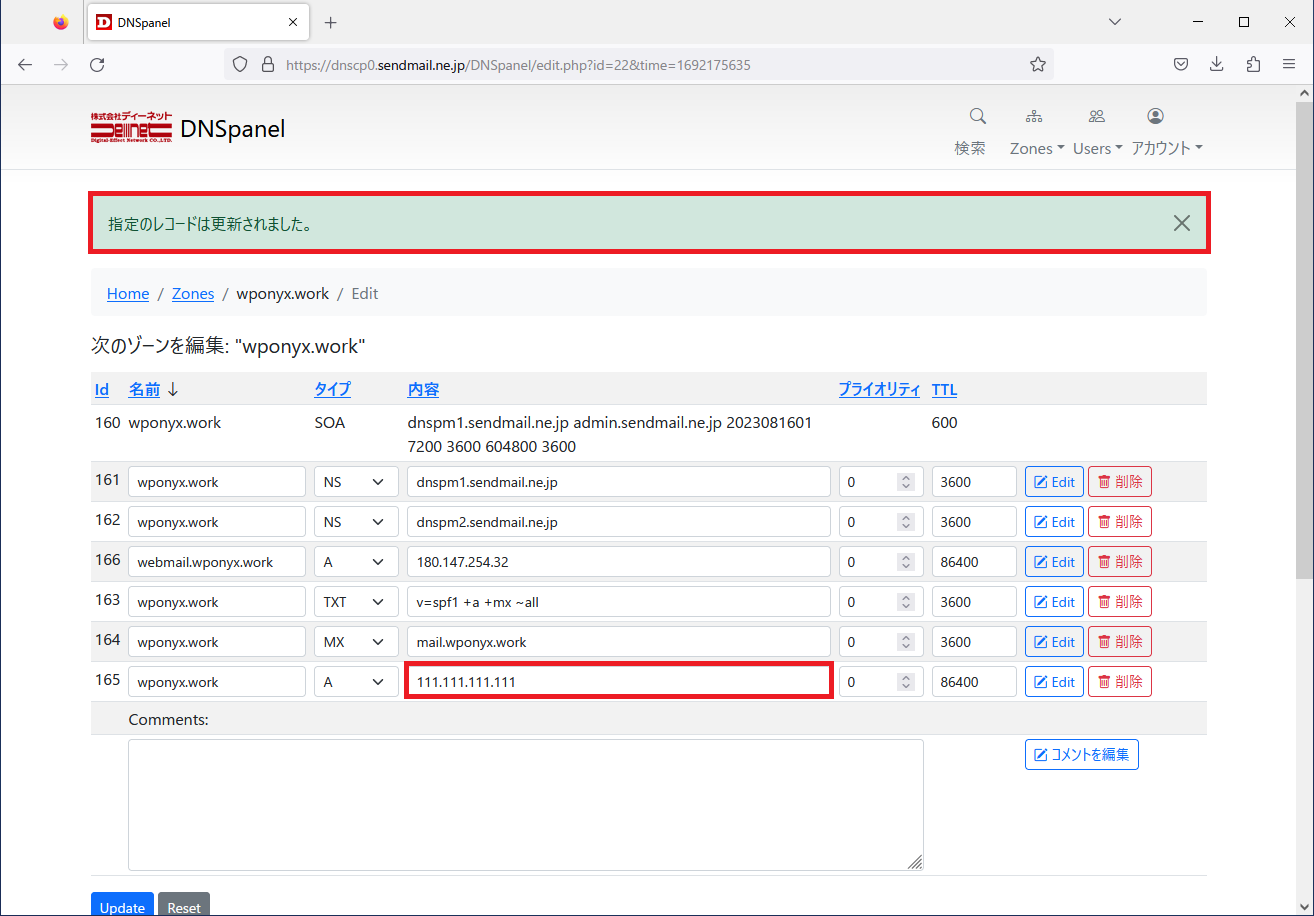
「指定のレコードは更新されました。」のメッセージが表示されましたら、変更完了です。
4. 新しくレコードを登録する
STEP 01
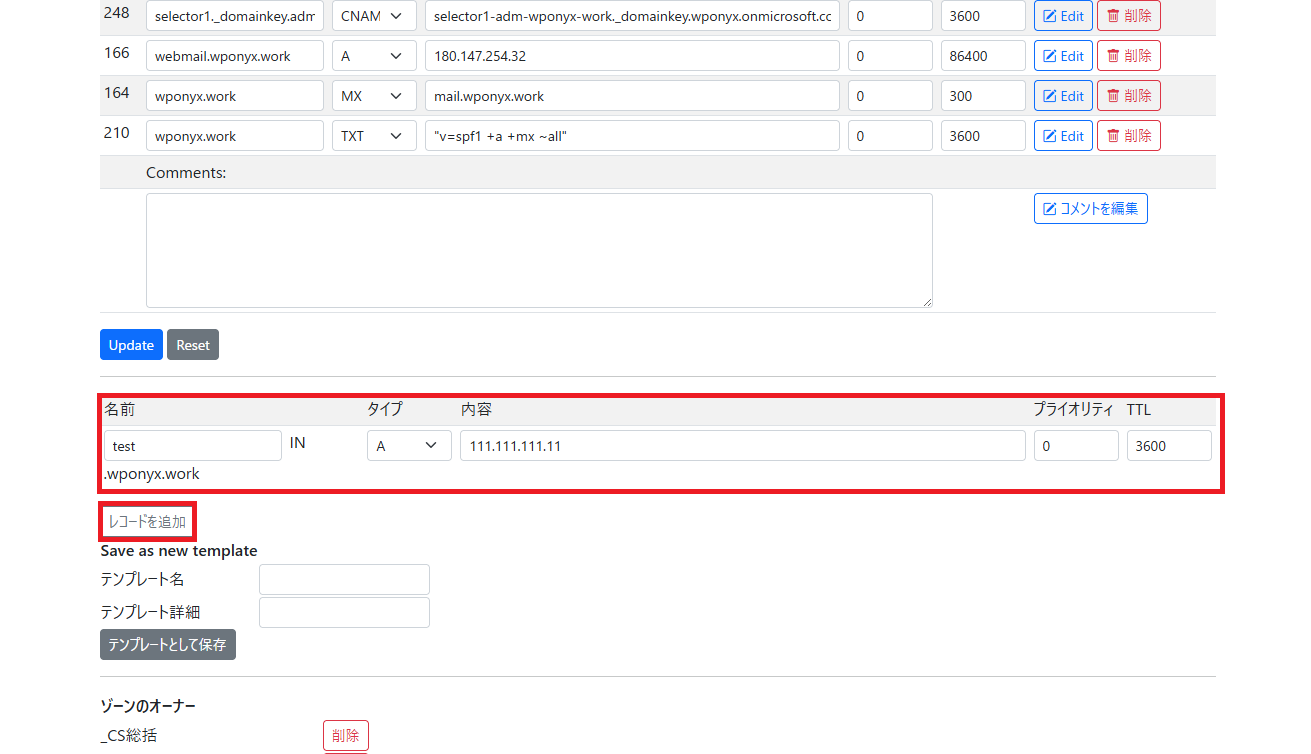
「ゾーン一覧」の画面で新たに登録されるレコード情報を入力後、「レコードを追加」をクリックします。
※ここでは例としてサブドメインのAレコードのIPアドレスを登録します。
TXTレコードを登録する場合のみ、値をダブルクォーテーション(" ")で囲んで入力してください。
STEP 02
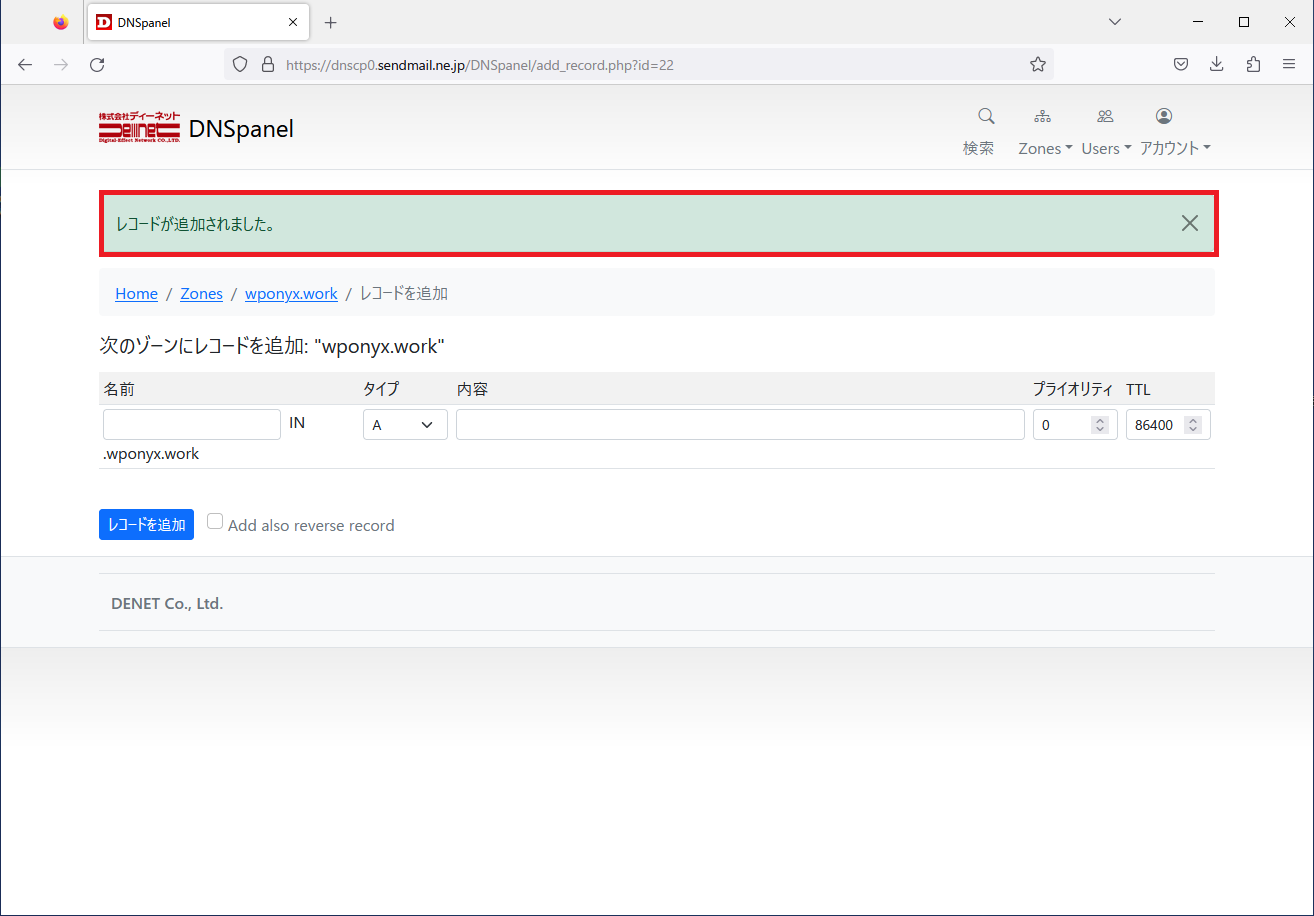
「レコードが追加されました。」のメッセージが表示されましたら、登録完了です。
STEP 03
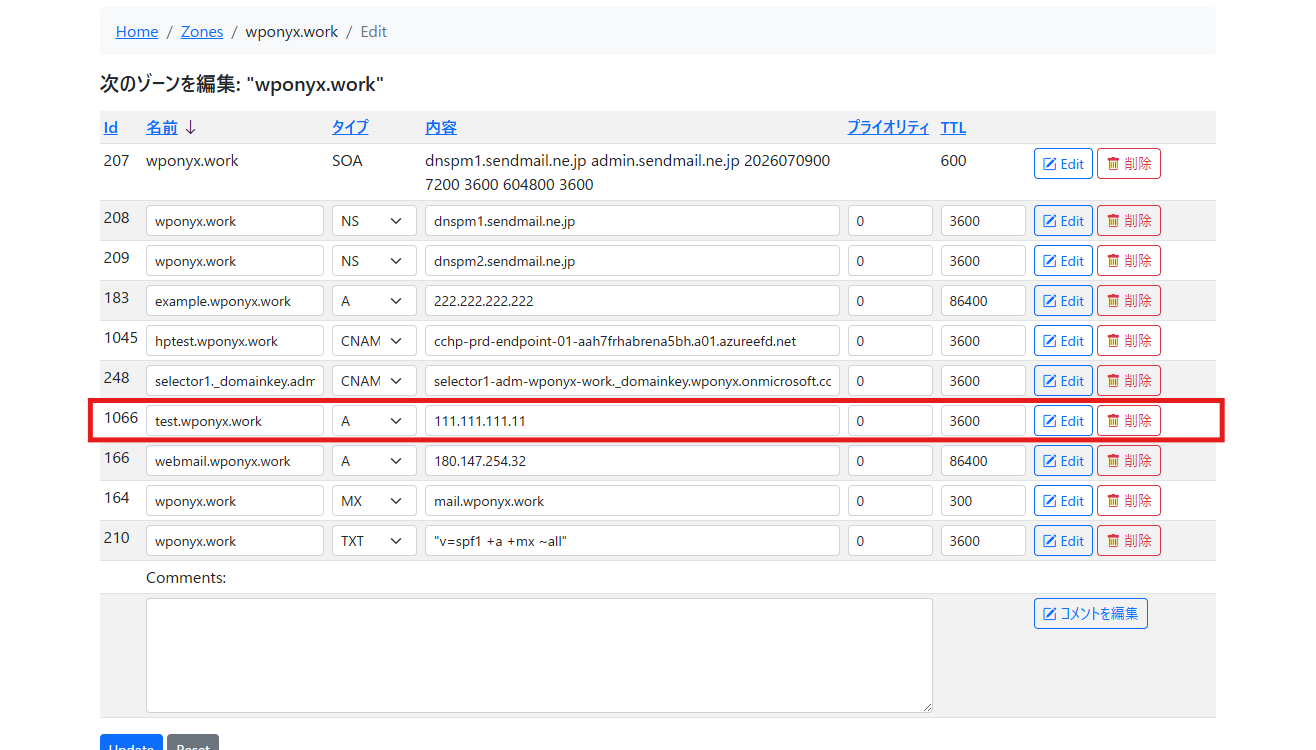
「ゾーン一覧」の画面 に登録したレコードが表示されます。
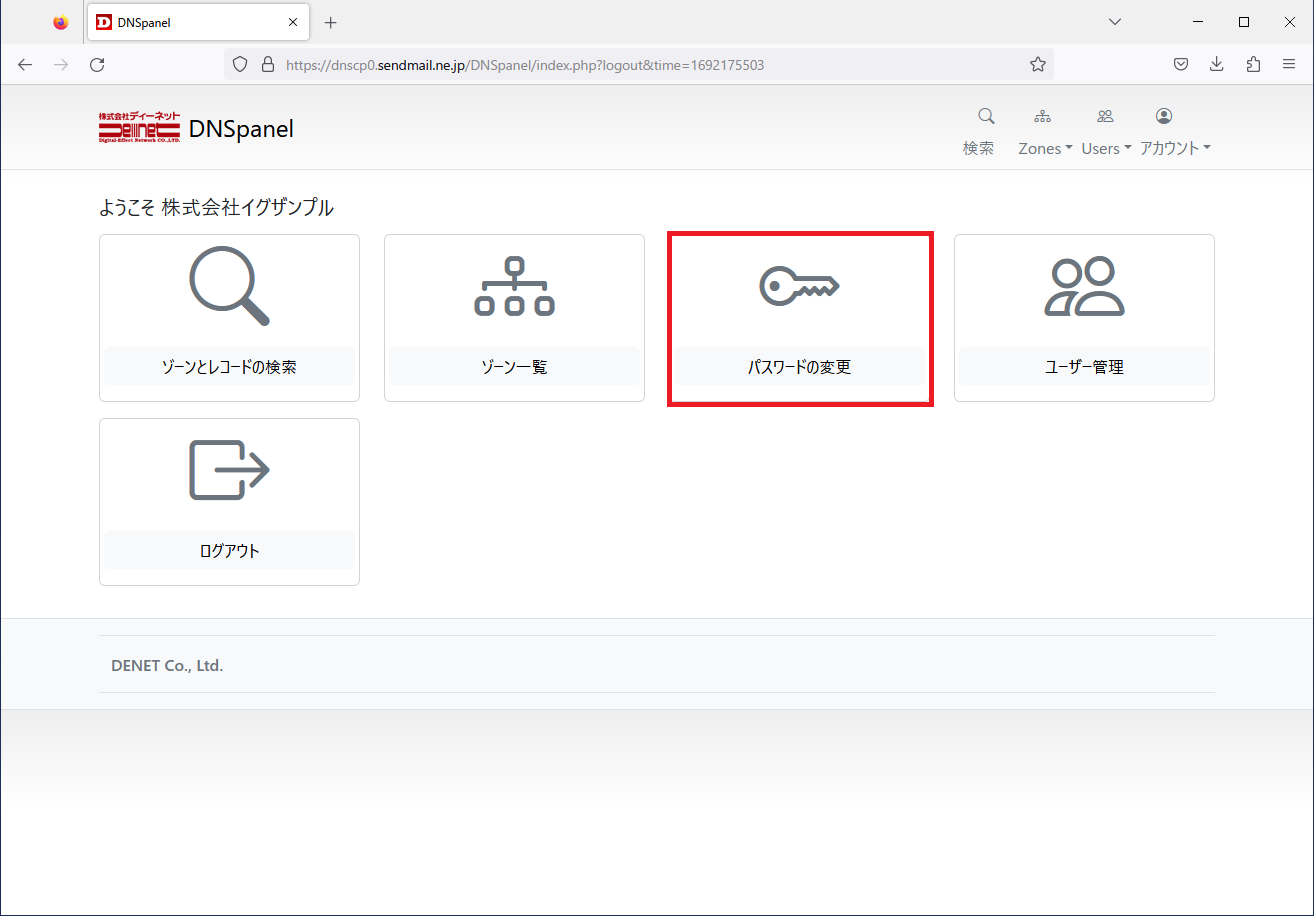
5. DNSpanelのログインパスワードを変更する
STEP 02
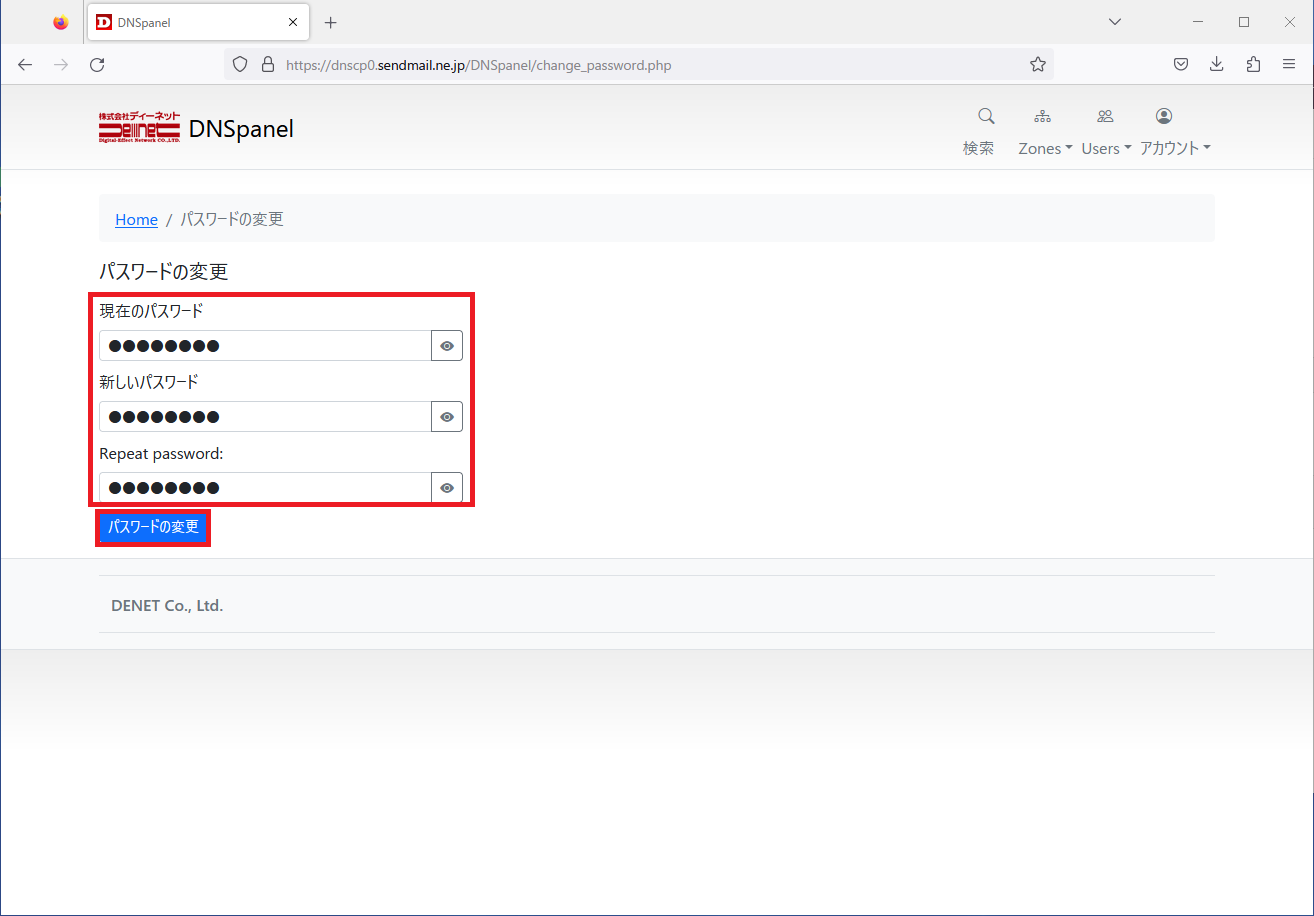
「パスワードの変更」が表示されましたら、下記入力後、「パスワードの変更」をクリックします。
・現在のパスワード:現在のパスワードを入力します
・新しいパスワード:新しいパスワードを入力します
・Repeat password:もう一度、新しいパスワードを入力します
STEP 03
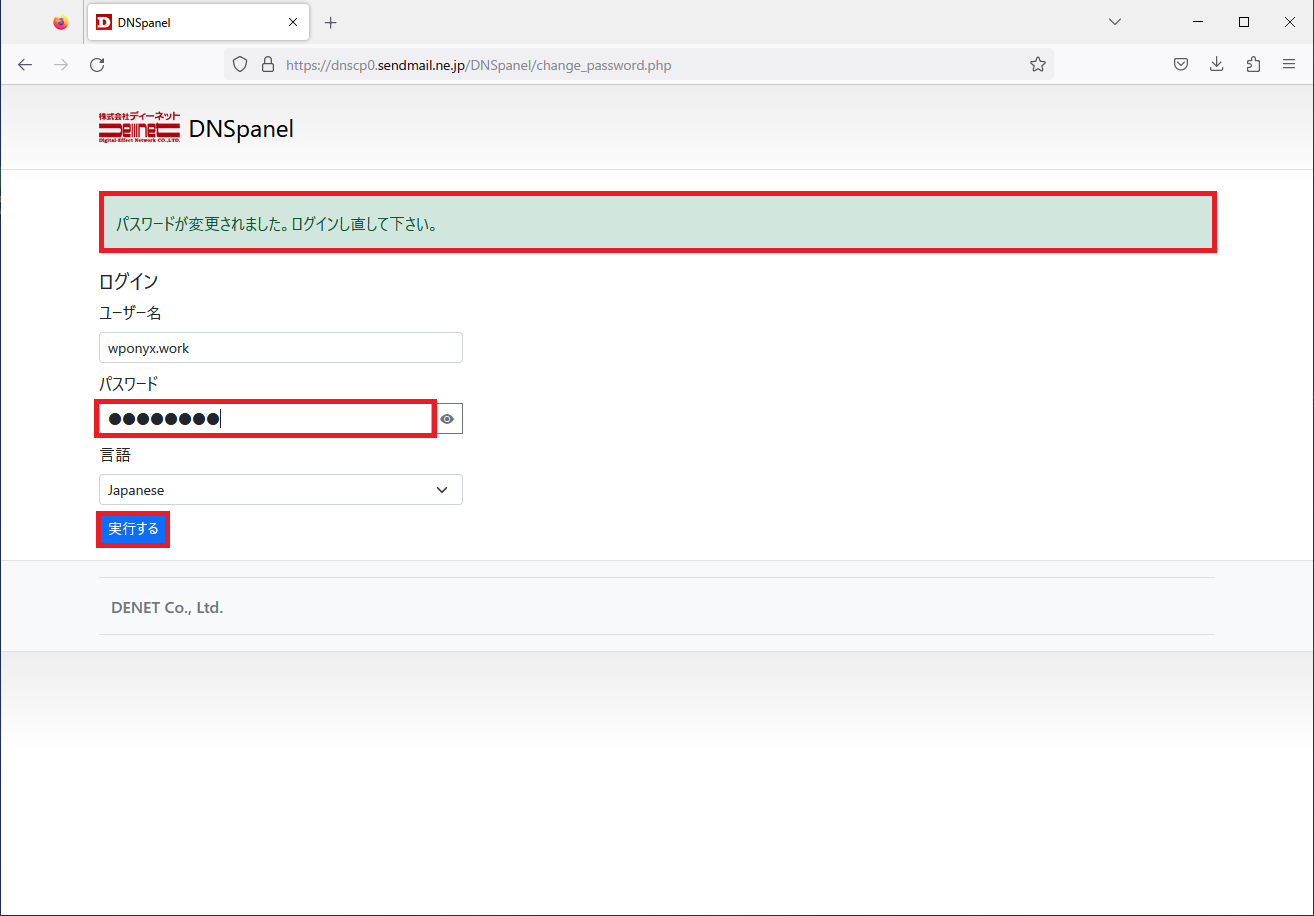
「パスワードが変更されました。ログインし直して下さい。」のメッセージが表示されましたら、変更完了です。「パスワード」に新しいパスワードを入力後、「実行する」をクリックしますと、再度ログインができます。
6. ゾーンとレコードの検索について
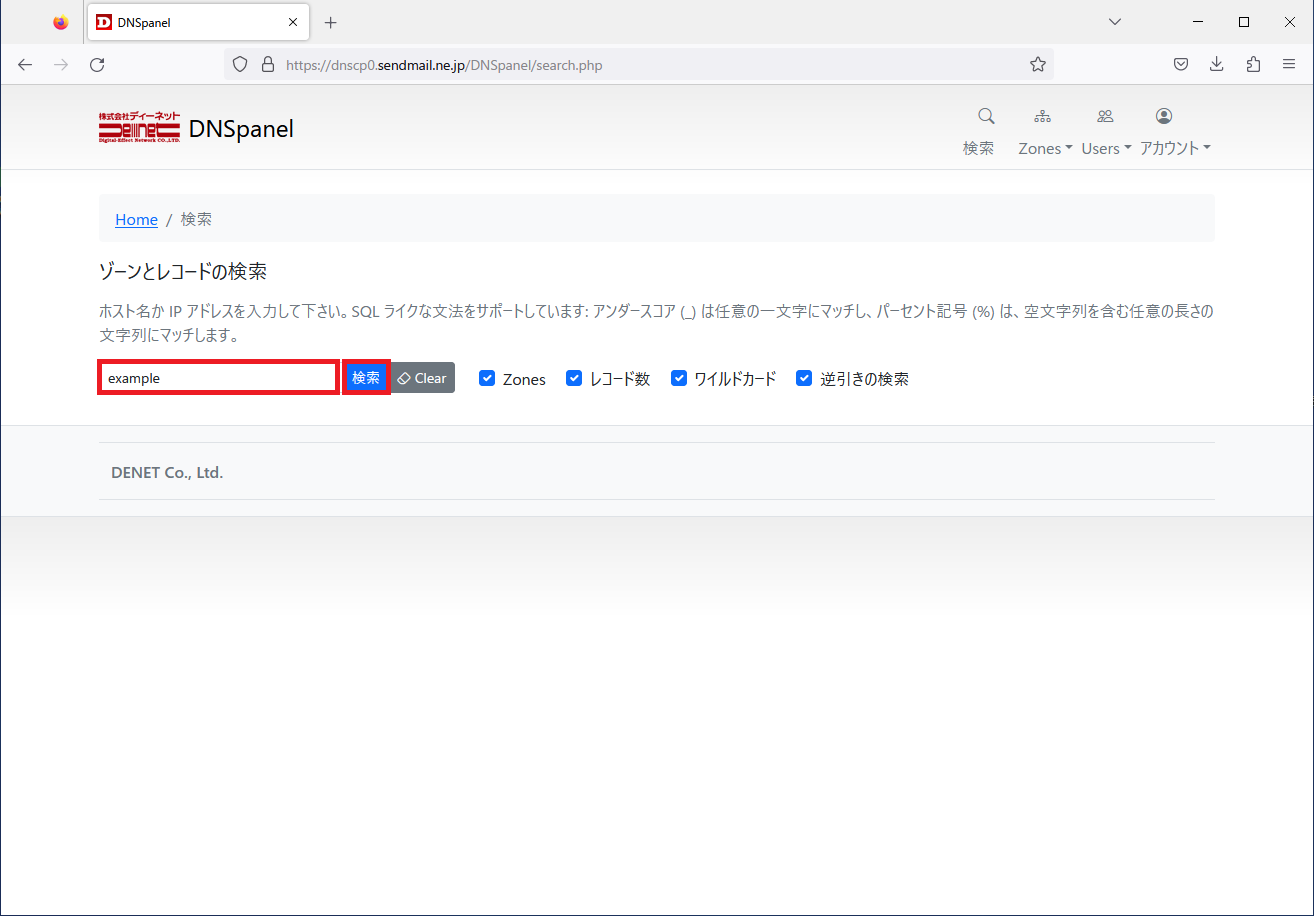
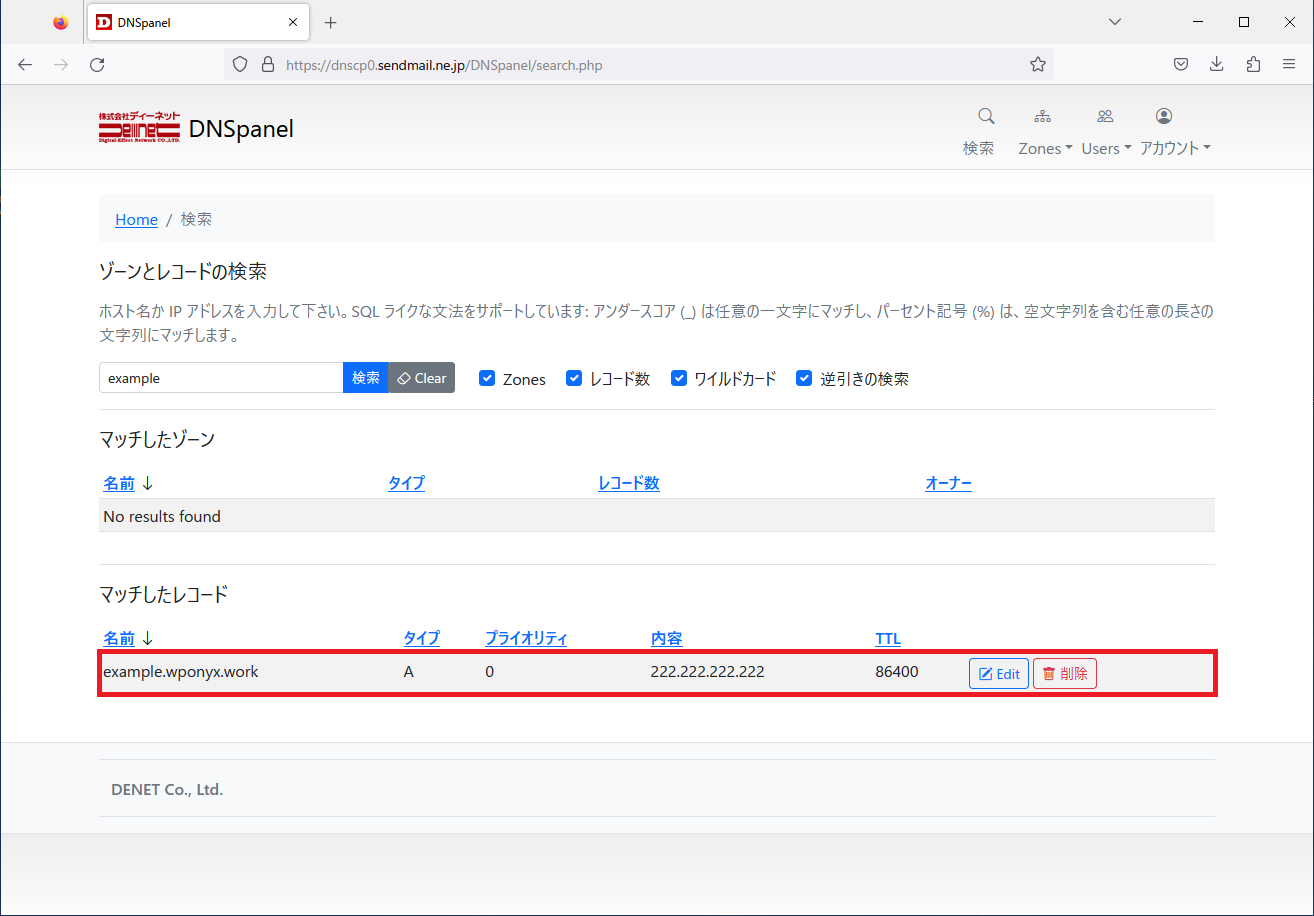
DNSpanelでは登録されているドメインやレコードを検索することができます。複数のドメインを登録されている場合や、レコード情報を多く設定されている場合にご利用いただくと便利です。 STEP 02
「ゾーンとレコードの検索」が表示されましたら、ホスト名またはIPアドレスを入力後、「検索」をクリックします。
この回答は役に立ちましたか?
はい
いいえ
フィードバックを送信 お役に立てずに申し訳ございません。この記事を向上させるためにフィードバックをお願い致します。