
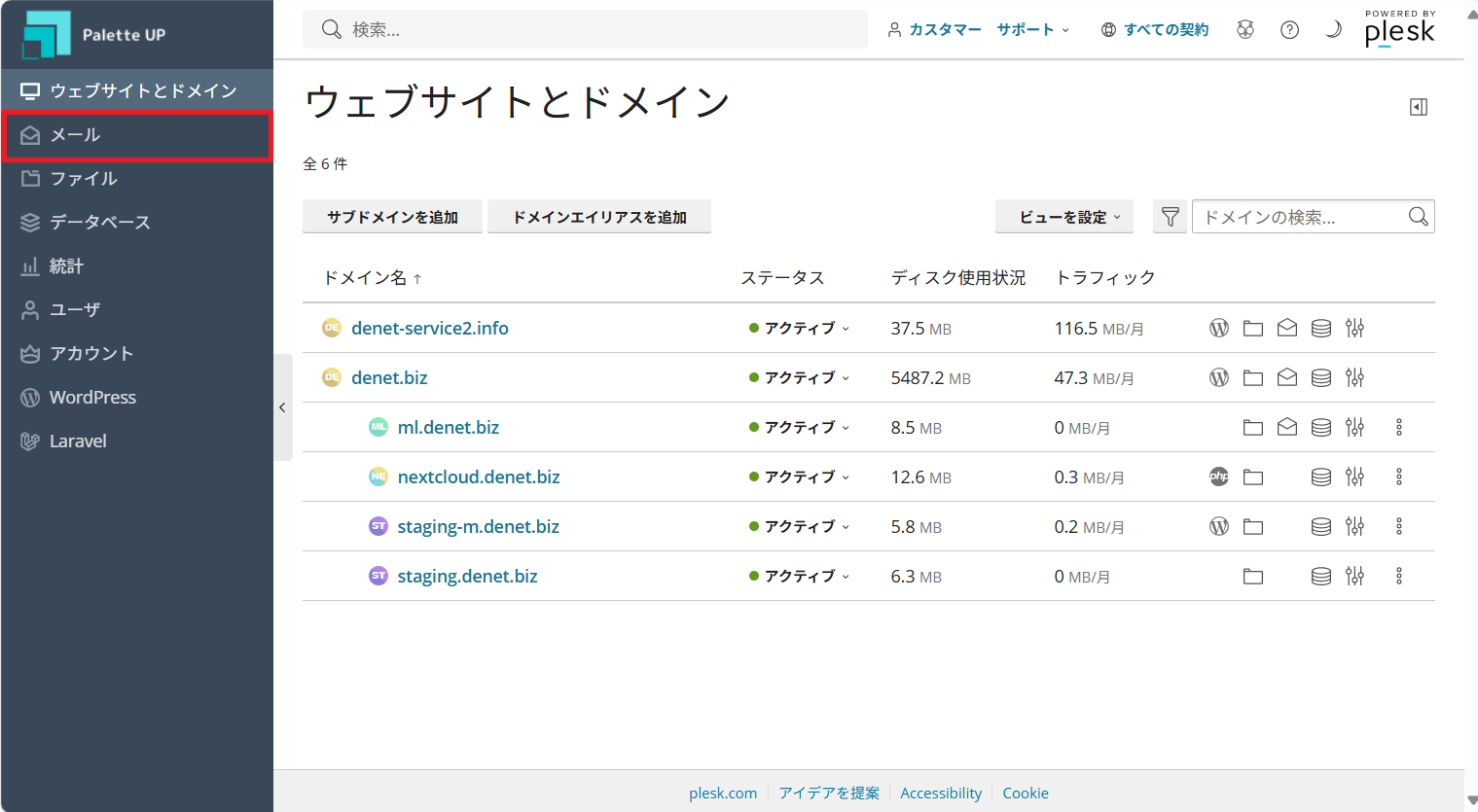
1 コントロールパネルにログイン後、「ウェブサイトとドメイン」が表示されましたら、「メール」をクリックします。
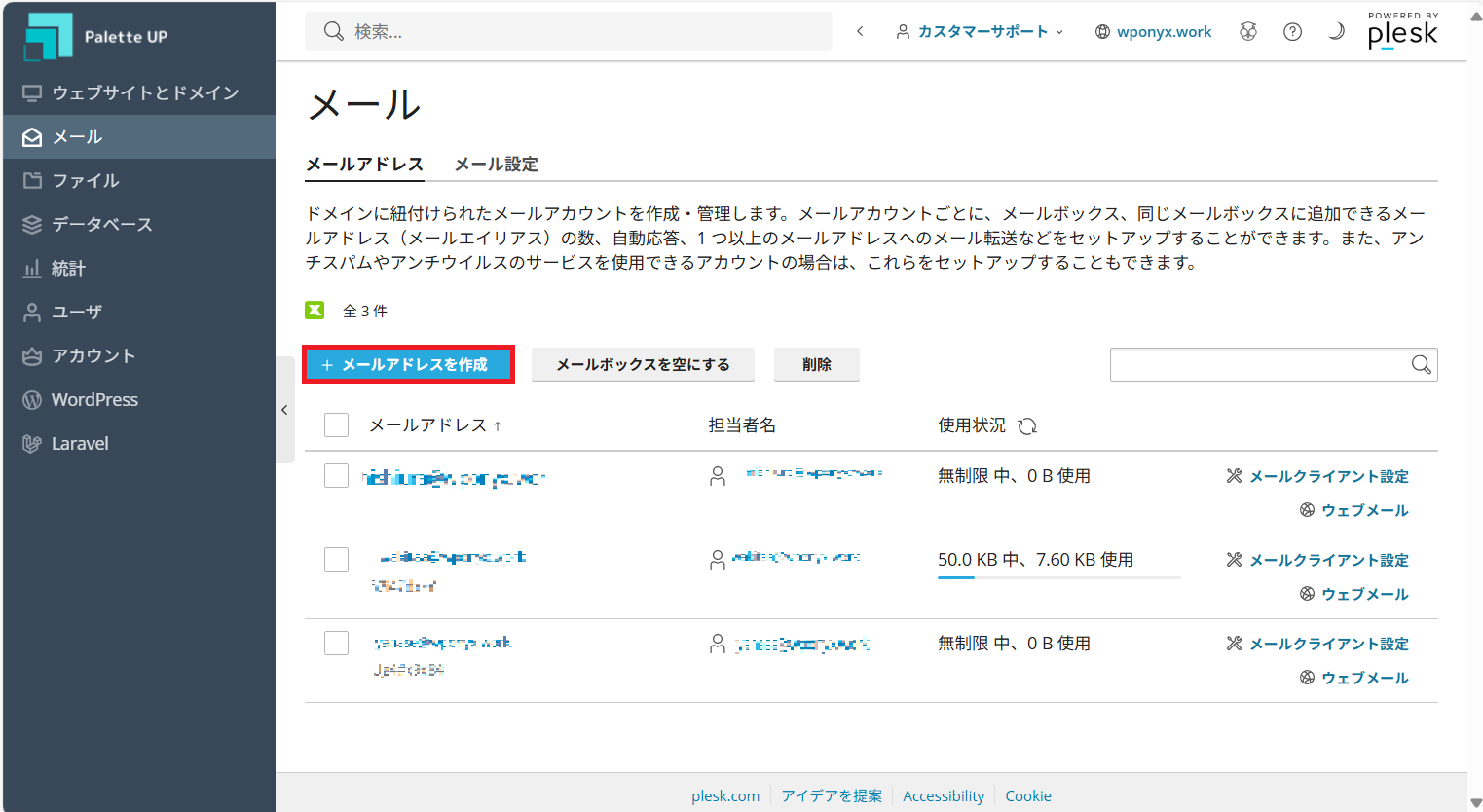
2 「メールアドレスを作成」をクリックします。
3 下記項目を設定します。
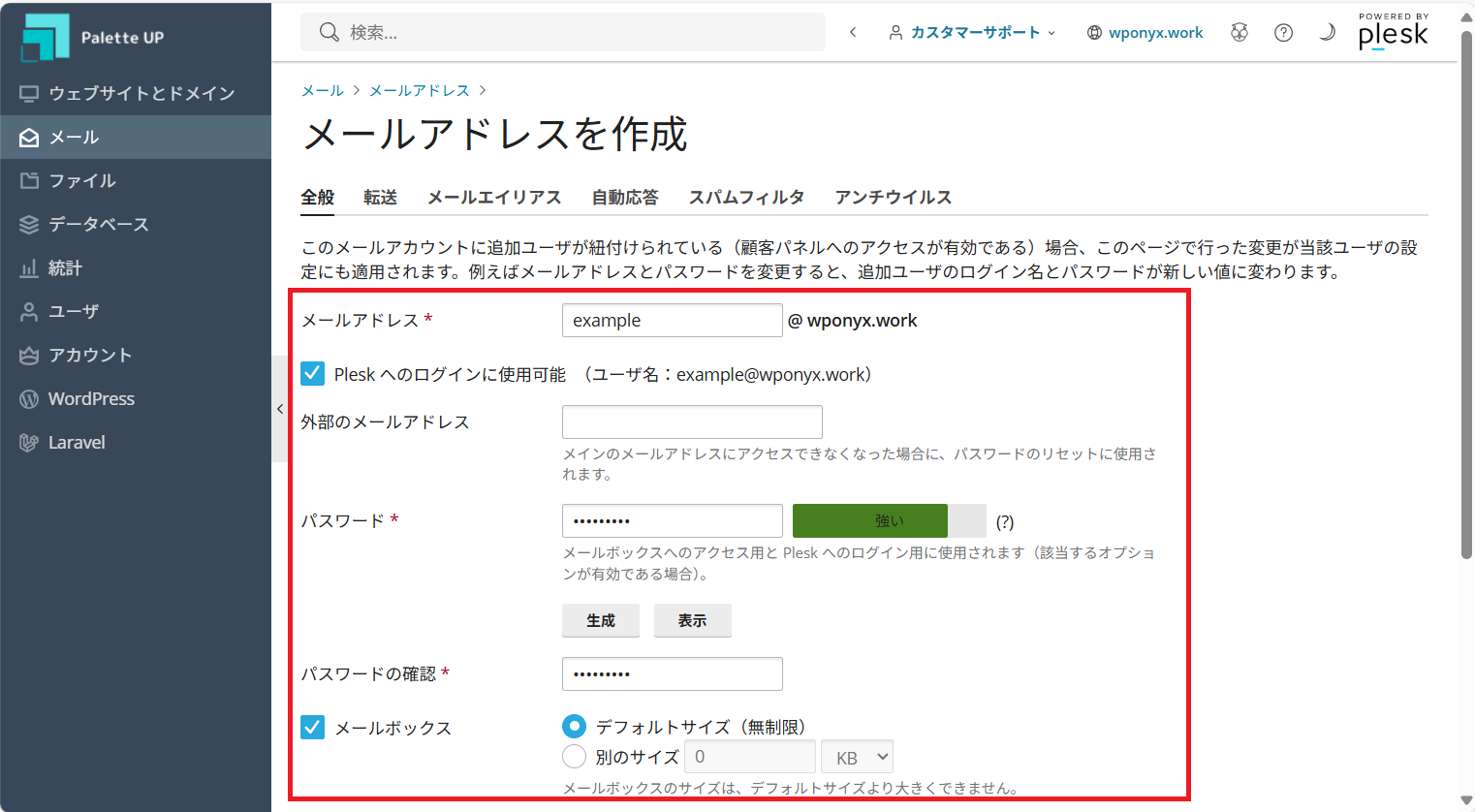
| 項目 | 内容 |
|---|---|
| メールアドレス | 設定されるメールアドレスを入力します。 |
| Pleskへのログインに使用可能 | チェックを入れます。 |
| 外部のメールアドレス | パスワードがご不明な場合、パスワードのリセットが可能です。リセットされる際に送信されるメールの宛先アドレスを入力します。 ※設定は必須ではありませんので、不要の場合は空欄にします。 |
| パスワード | メールアドレスのパスワードを入力します。 ※注意:ここで設定したパスワードをOutlook等のメールソフト設定時に使用します。一度設定したパスワードは後から確認できませんので、必ずメモをお取りください。 |
| パスワードの確認 | パスワードをもう一度、入力します。 |
| メールボックス | チェックを入れます。 |
4 「スパムフィルタ」をクリックします。
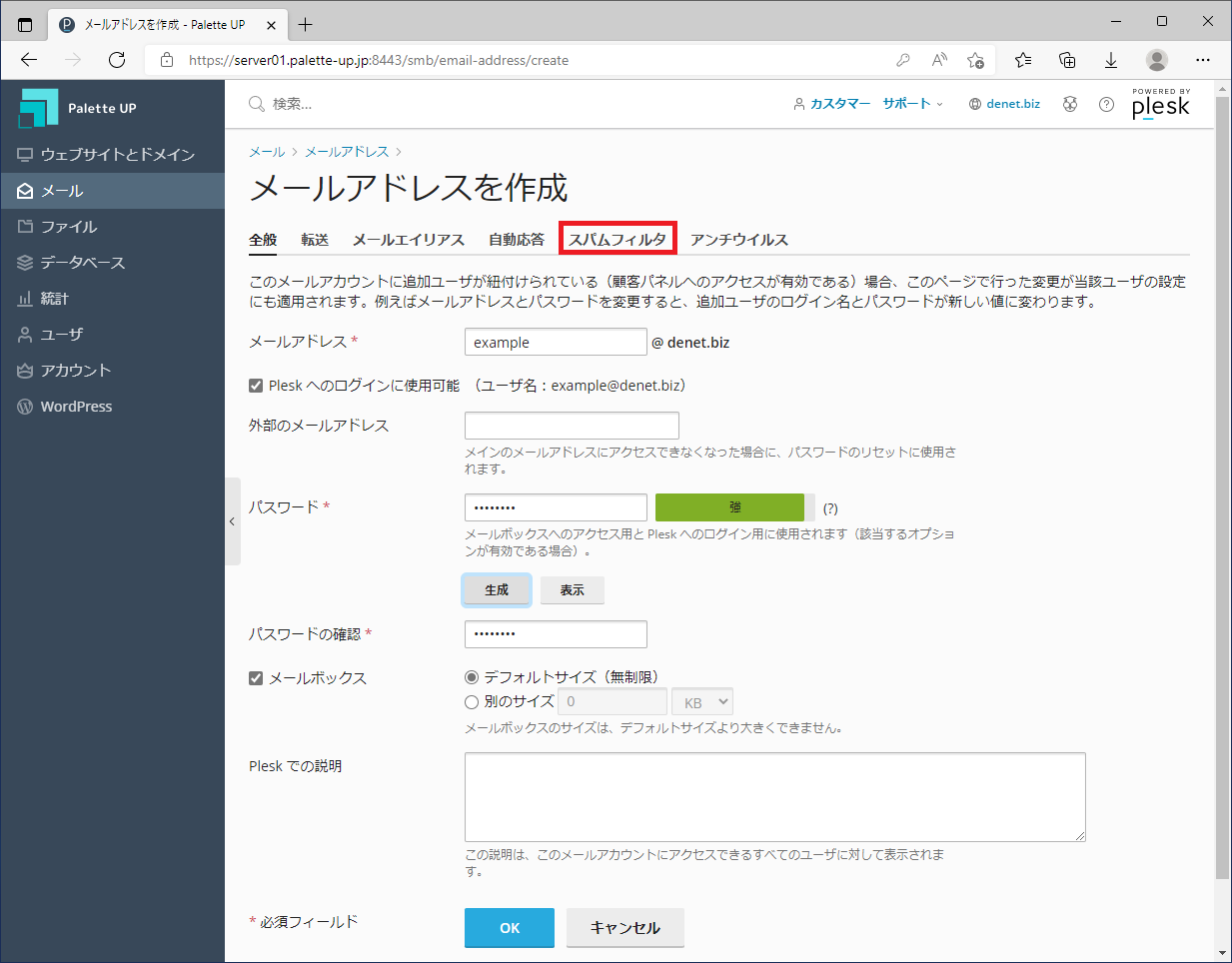
5 スパムフィルタの設定ができます。
設定は後から変更もできますので、様子を見ながら調整いただくことをおすすめいたします。
■ スパムフィルター設定方法の詳細
https://support.denet.co.jp/support/solutions/articles/67000665548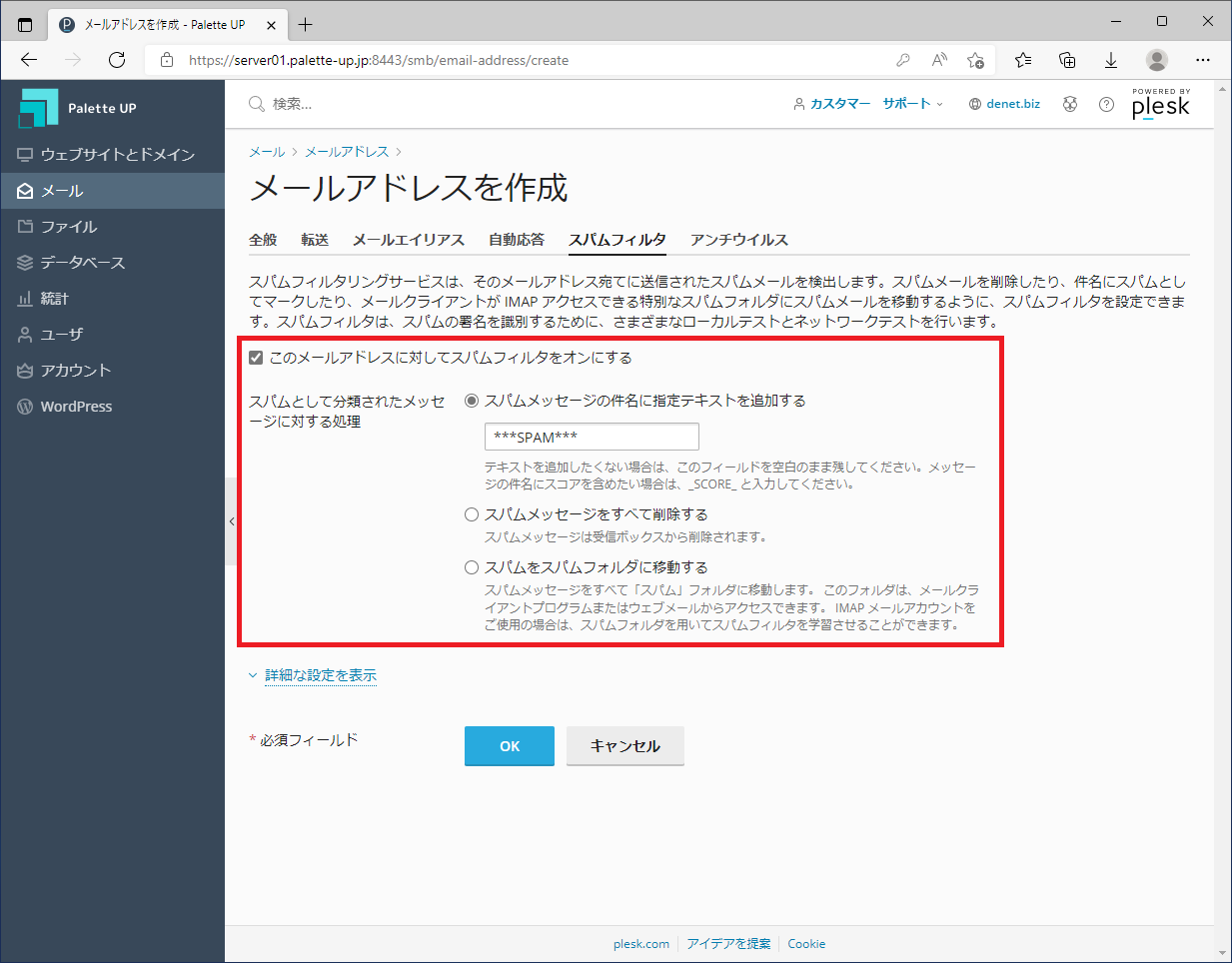
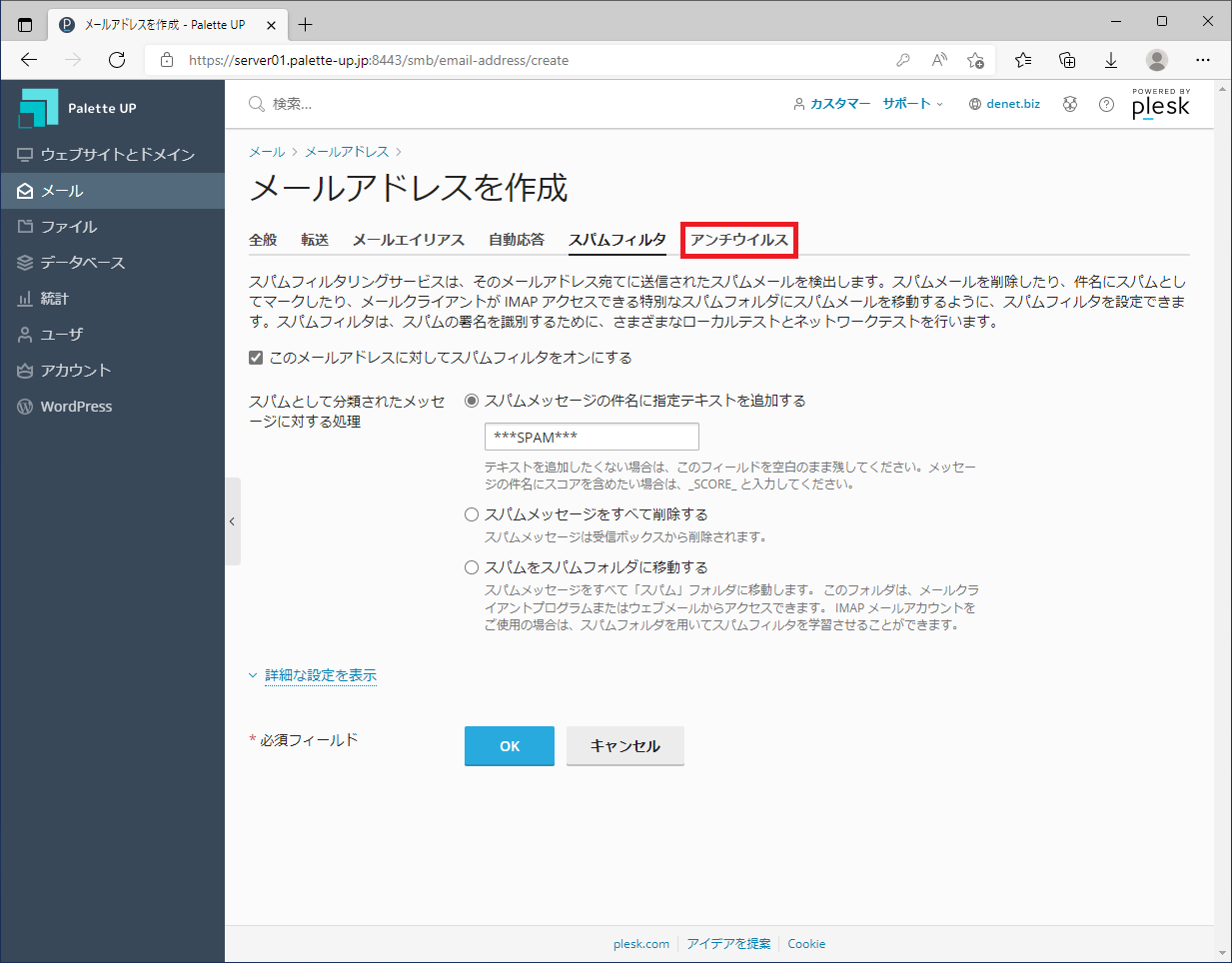
6 「アンチウイルス」をクリックします。
7 アンチウイルスの設定が表示されましたら、下記設定後、「OK」をクリックします。
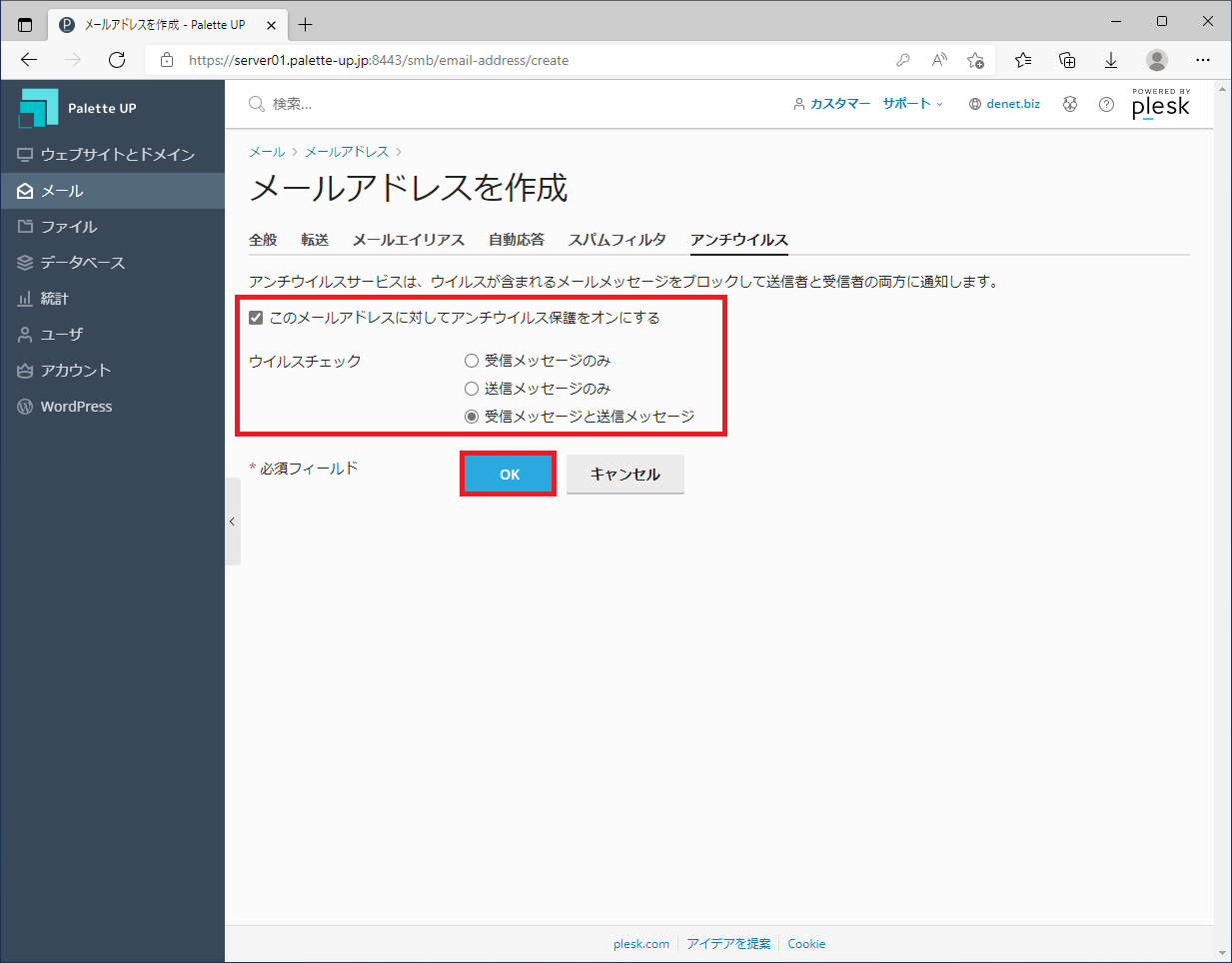
| 項目 | 内容 |
|---|---|
| このメールアドレスに対してアンチウイルス保護をオンにする | チェックを入れます。 |
| ウイルスチェック | いずれかを選択します。 |
以上でメールアドレスの設定は完了です。