
Palette UPのお申し込みページに記載いただく情報は下記をご参照ください。
※本ガイドでは「Liteプラン」の画面を例に説明しています。
Palette UP お申し込み手順・入力方法
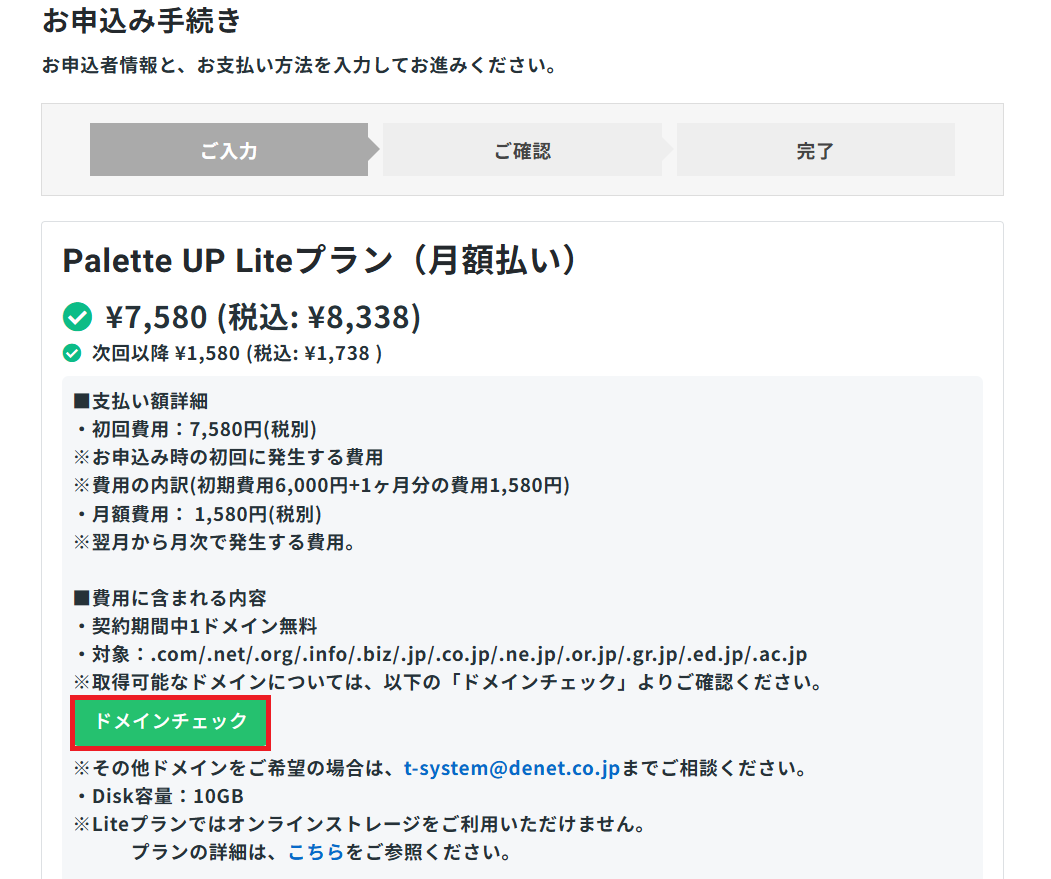
1 お申し込みプラン選択後の画面
お申し込みプランを選択後、下記ページが表示されます。
【ドメインチェックについて】
- 新規取得の場合:「ドメインチェック」でご希望ドメインの空き状況をご確認ください。
- すでに他社でドメインをご取得済みの場合:「ドメインチェック」は不要です。そのまま次の項目へお進みください。
2 ご契約者様情報のご入力
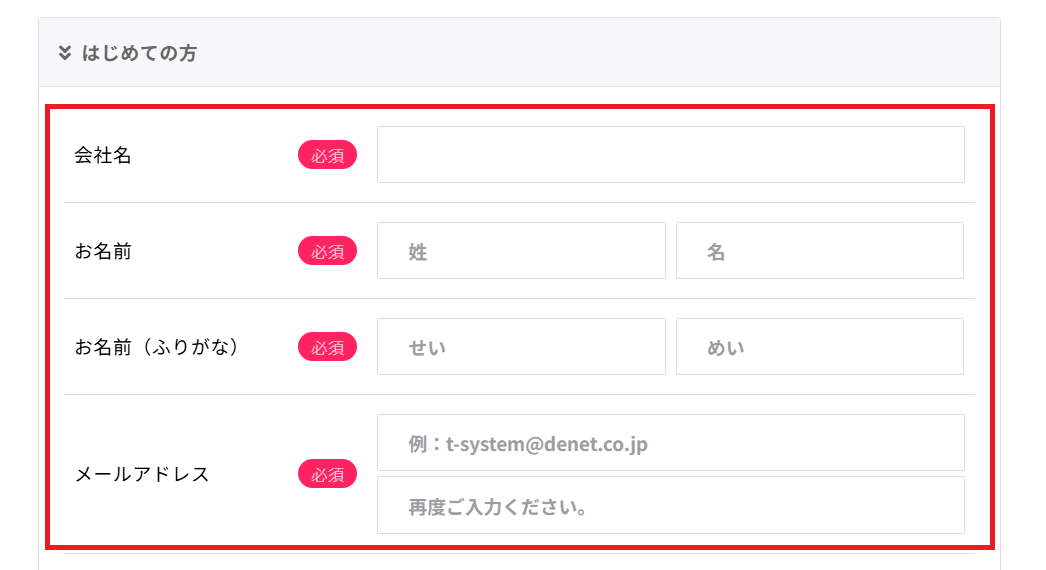
ご契約者様情報を入力します。
- 会社名:御社名を入力します。
- お名前:ご担当者様名を入力します。
- お名前(ふりがな):ご担当者様名のふりがなを入力します。
- メールアドレス:受信可能なメールアドレスを入力します。
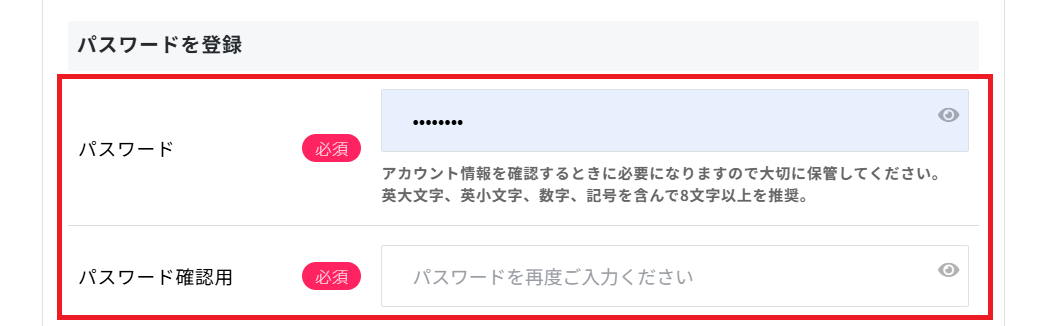
3 パスワードの設定
ご契約者マイページ用のログインパスワードを入力します。
⚠️ 重要:パスワードのお控えのお願い
ここでご入力いただいたパスワードは、今後「ご契約者マイページ」へログインする際にご利用いただきます。予めメモ等に残して大切に保管してください。
※「ご契約者マイページ」ではご契約状況のご確認、請求書・領収書のダウンロードができます。
4 ご契約者情報の入力
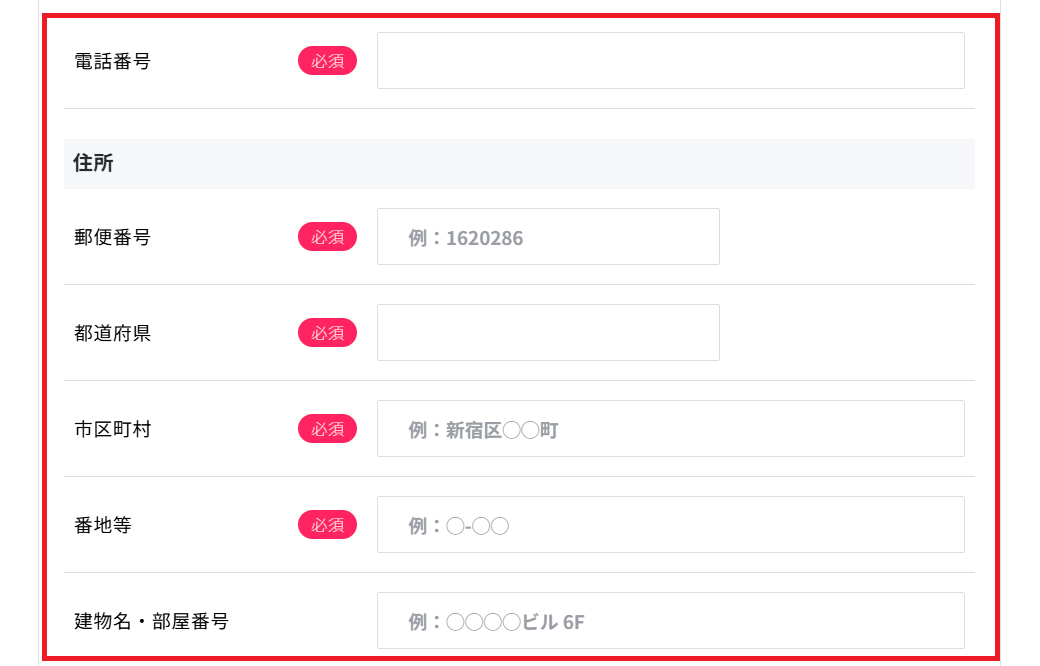
ご契約者様の住所・連絡先情報を入力します。
- 電話番号:ご担当者様とつながるお電話番号をご入力ください。
- 郵便番号:所在地の郵便番号を入力します。(入力すると自動で一部住所が入ります)
- 都道府県・市区町村・番地等:所在地の住所を入力します。
- 建物名・部屋番号:建物名や部屋番号を入力します。
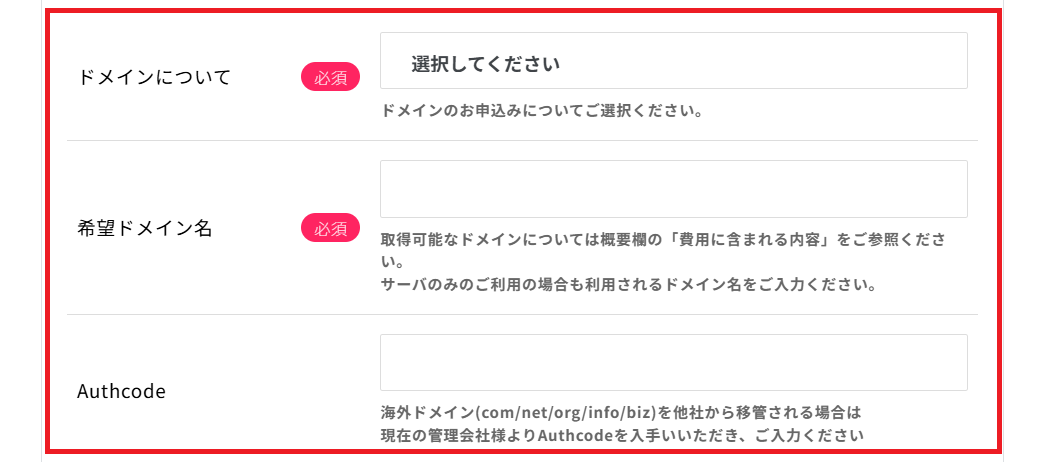
5 ドメインに関する確認と入力
お申し込みいただくドメインの情報を入力します。
【各項目の選び方・入力方法】
- ドメインについて:ご希望の運用方法を選択します。
(新規取得 / 他社から移管 / ドメインは他社管理のままサーバーのみ利用 / ディーネットで管理) - 希望ドメイン名:
・新規取得の場合 ➔ ご希望の新しいドメイン名を入力。
・他社から移管などの場合 ➔ すでに取得済みのドメイン名を入力。
(入力例:palette-up.jp)※「https://」や「@」などは不要です。 - Authcode:他社からドメインを移管される場合は、現在の管理会社様から入手されたAuthcode(認証鍵)を入力します。
6 約款同意とお支払い方法の選択
約款のご確認とお支払い方法を選択し、画面最下部の「内容確認」ボタンをクリックします。
- 契約約款への同意:リンク先の約款をご確認の上、「同意する」にチェックを入れます。
- お支払い方法:「クレジットカード決済」または「銀行振込」のいずれかを選択します。
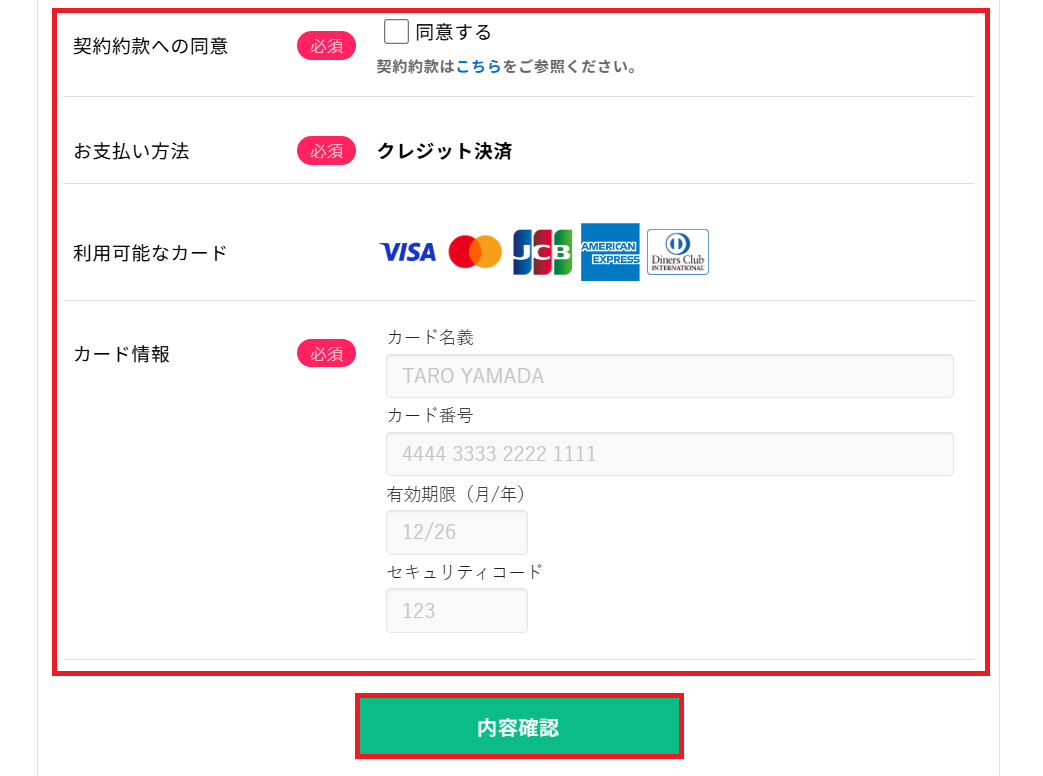
「内容確認」をクリックしますと確認画面が表示されます。
ご入力内容にお間違いがなければ、画面の案内に沿ってお手続きを完了させてください。